
开始前,准备好这些
- 订单号、设备与客户端名称
- 当前报错截图;遮住完整链接和凭据
配图已注明“本站截图”“官方截图”或“仿真界面”。示例数据不能用于连接;按钮位置以你安装的版本为准。
01
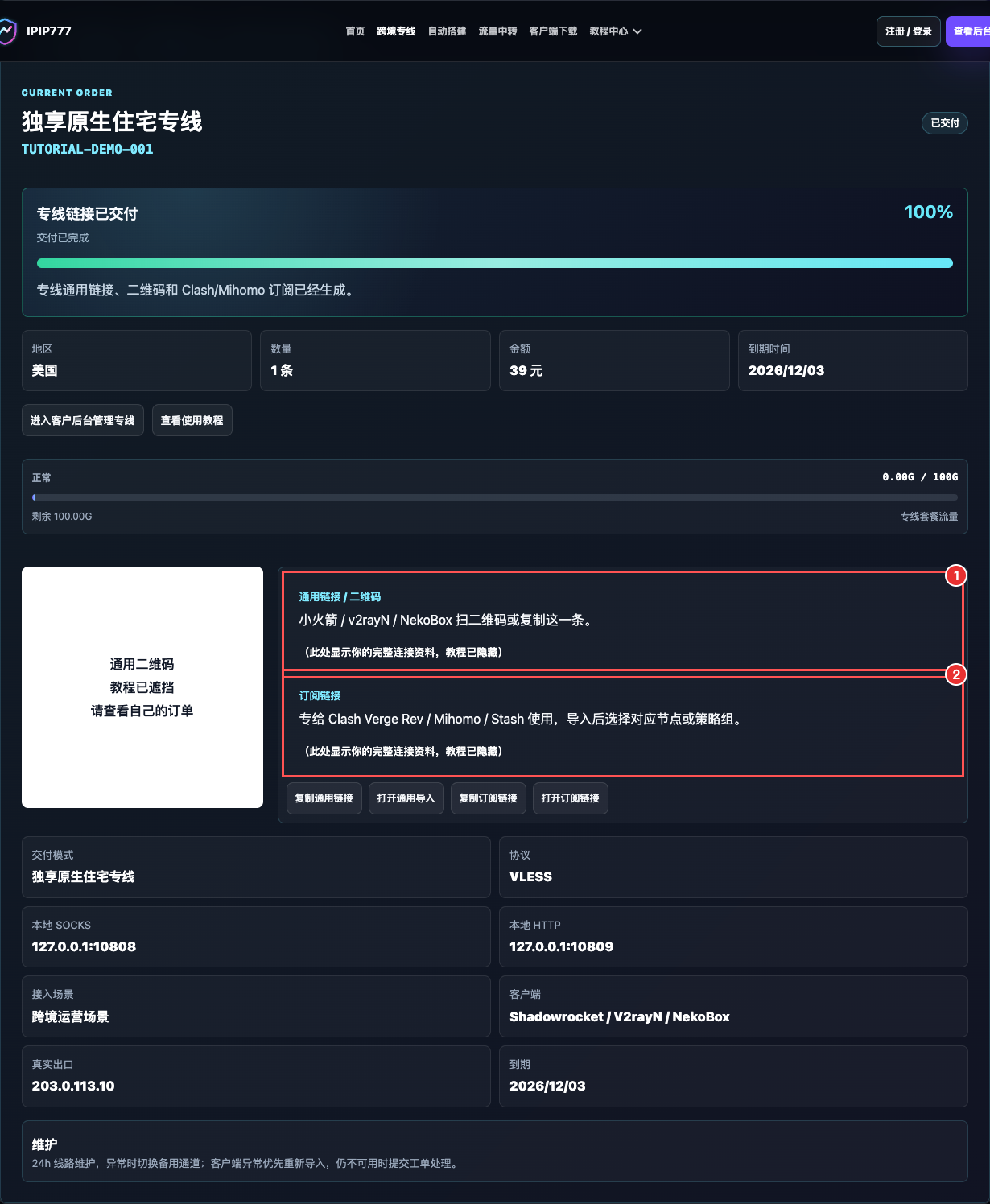
没有连接资料:先看订单状态
检查是否已经付款、是否交付、是否到期,以及流量是否耗尽。付款后仍在处理中就先查看进度,不要重复付款或新建同样订单。
 点击放大,看清按钮 ↗
完成标志能判断是交付问题还是连接问题。
02
导入失败:核对链接和客户端
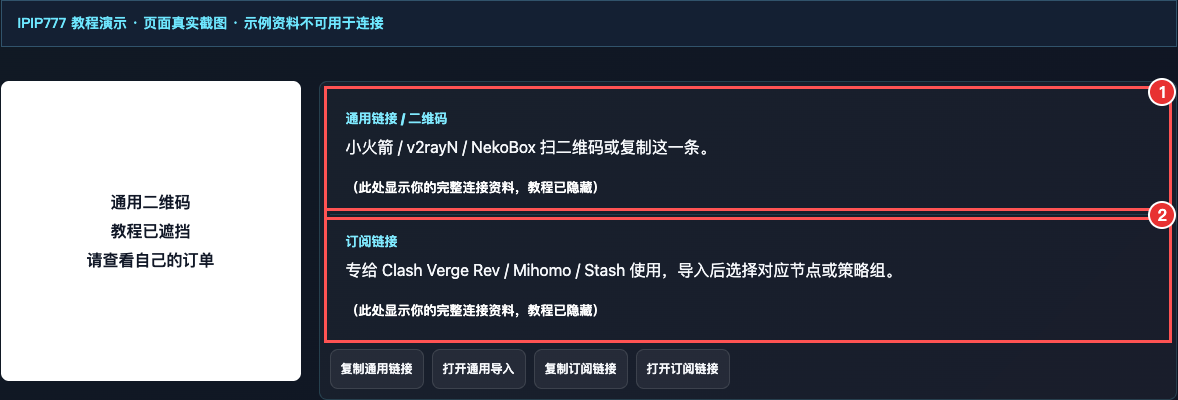
单节点导入入口使用通用链接;Clash Verge Rev 使用专用订阅。重新完整复制一次,不要夹带说明文字。二维码识别失败时改用复制链接。
 点击放大,看清按钮 ↗
完成标志客户端列表里出现正确节点。
03
已连接但网页打不开:查实际代理路径
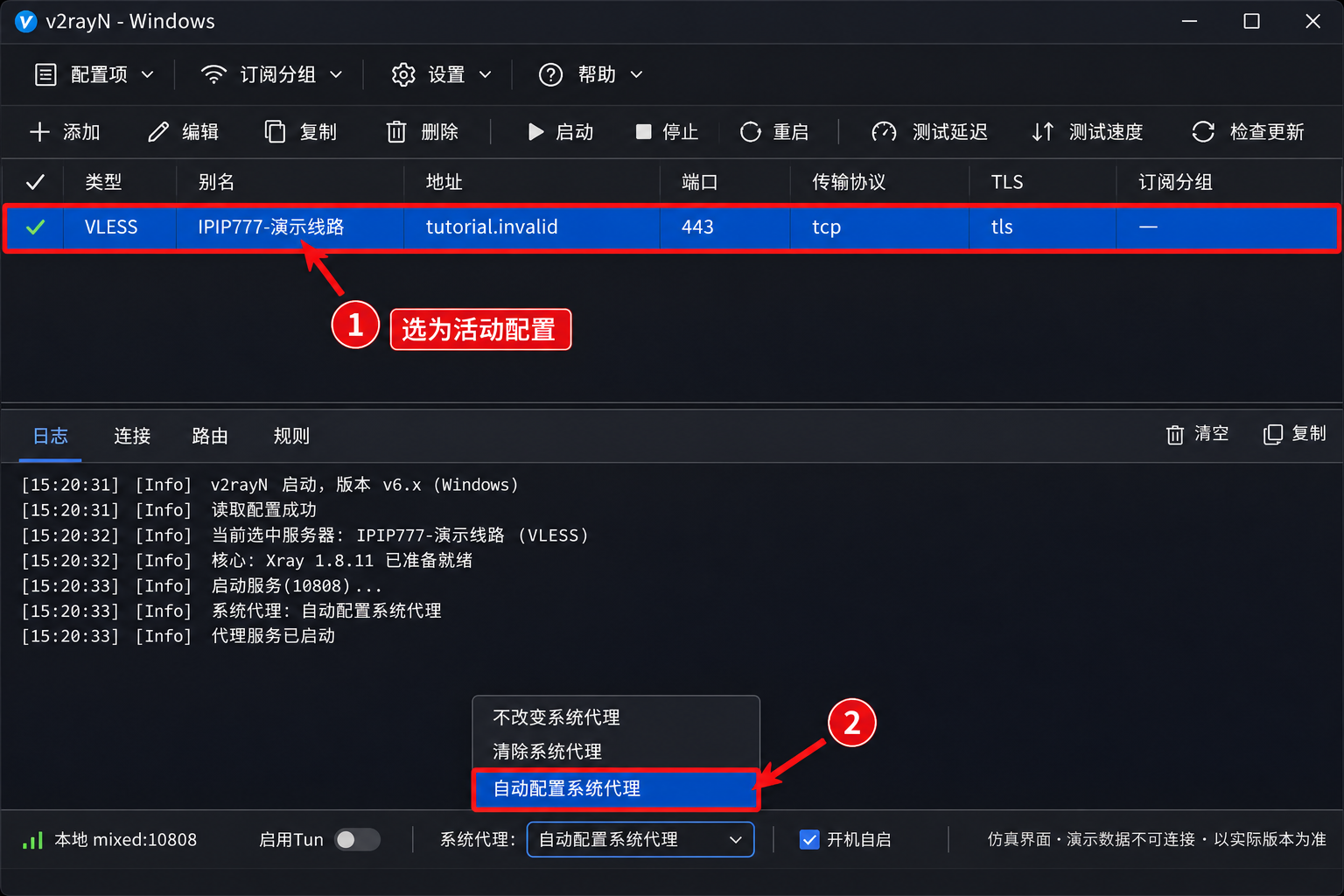
电脑确认活动节点和系统代理;手机确认 VPN 权限与客户端状态。若运行多个代理客户端,先仅保留当前使用的一个。随后在目标浏览器里测试网页。
 点击放大,看清按钮 ↗
完成标志能够区分客户端状态与网页结果。
04
只有指纹浏览器失败:检查代理字段
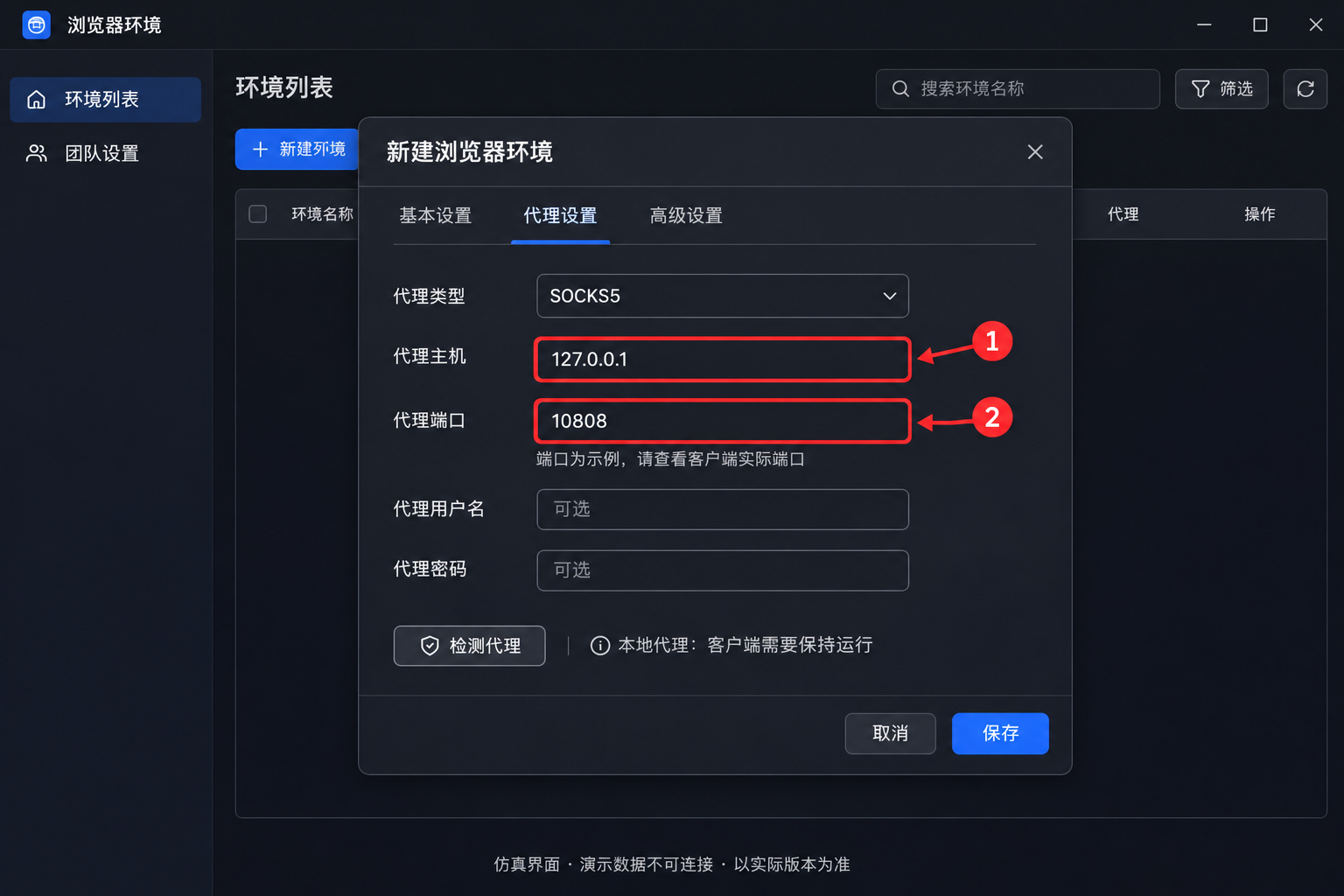
本地方式确认 127.0.0.1、同机客户端及实际监听端口;远程方式确认交付的 IP、端口与认证。两种方式不要混用。
 点击放大,看清按钮 ↗
完成标志代理检测与实际环境访问都正常。
05
仍然失败:整理一次完整工单
在客户后台工单里提供订单号、设备系统、客户端名称与版本、故障时间、所用网络、报错截图和已经尝试的步骤。截图遮住密码、完整订阅和二维码。
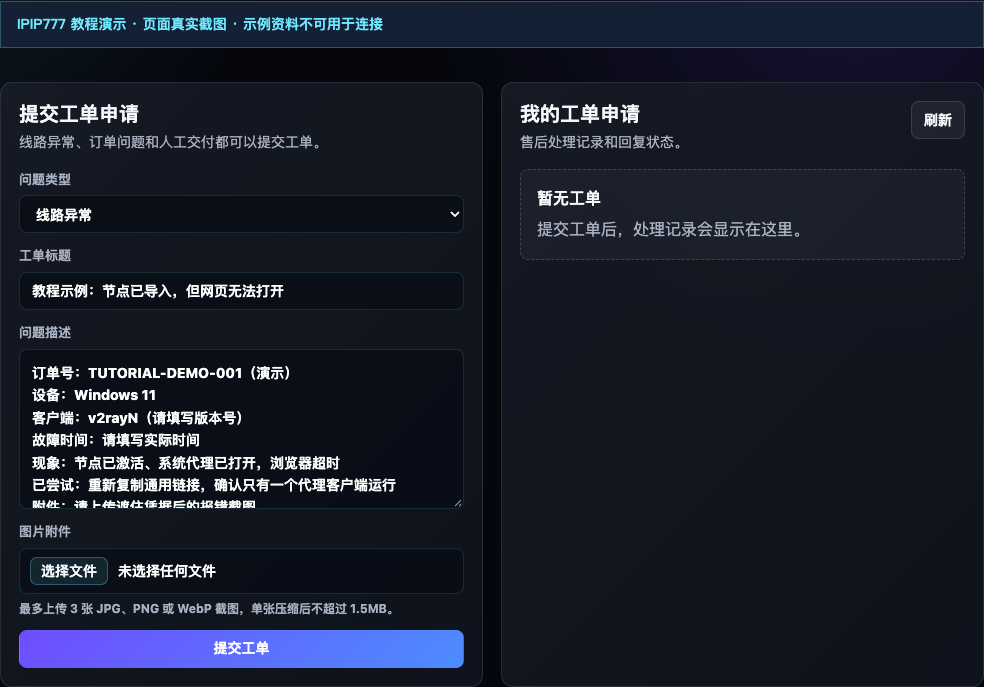 点击放大,看清按钮 ↗
完成标志客服可以根据现象继续定位。
遇到问题
这一步,还有疑问?
要不要先重装软件?
先按本页顺序核对。重装可能丢失配置,也不一定能修复交付、链接类型或网络问题。
如何描述“不能用”更有效?
例如:“Windows,v2rayN,节点已导入并激活,系统代理已开,但浏览器超时;发生于某时刻,已试重新复制链接。”同时附脱敏截图。