
开始前,准备好这些
- 已安装的指纹浏览器
- 加密线路客户端已连接,或已取得远程 SOCKS5 五项资料
配图已注明“本站截图”“官方截图”或“仿真界面”。示例数据不能用于连接;按钮位置以你安装的版本为准。
01
先选择与你的交付资料匹配的方式
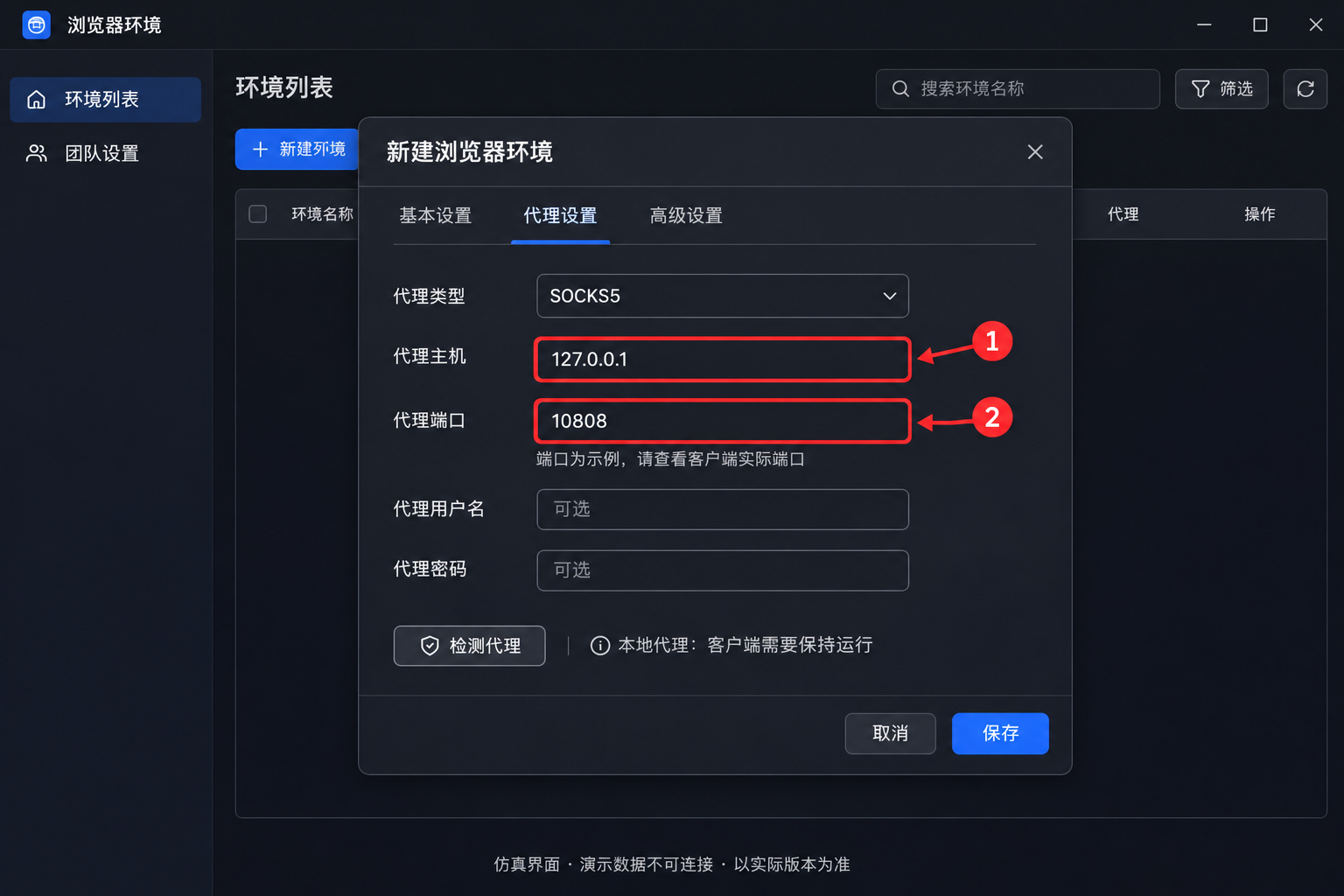
加密线路要先导入 v2rayN/Clash 等客户端,再让指纹浏览器连接本地端口。直接交付的 SOCKS5 五项资料,则填写远程代理;不要把两种地址混在一起。
 点击放大,看清按钮 ↗
完成标志已经选定本地或远程填写方式。
02
本地方式:核对同一台设备的监听端口
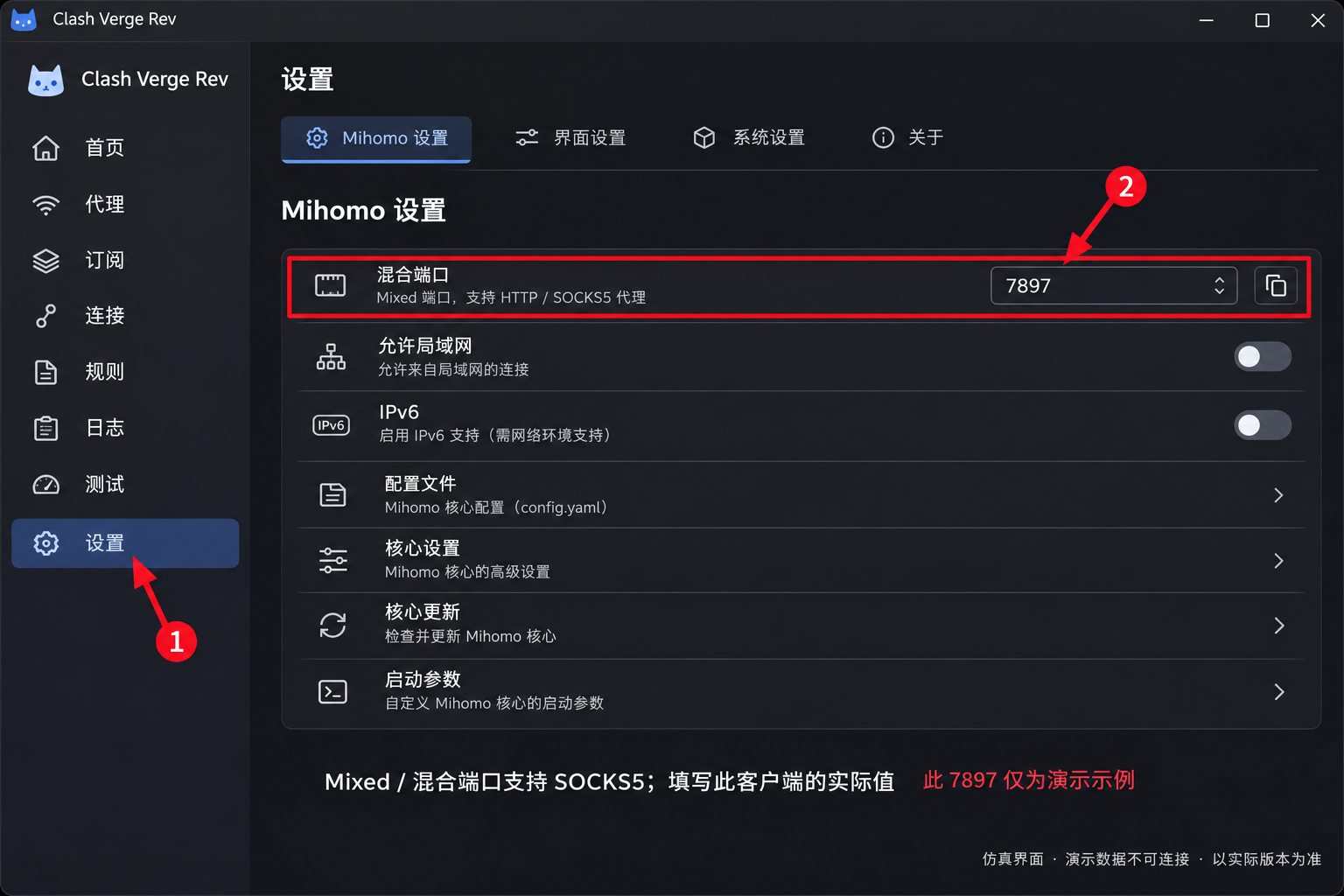
先让 v2rayN 或 Clash 在这台电脑上运行。到设置中查看 SOCKS 或支持 SOCKS5 的混合端口。127.0.0.1 指当前电脑,不能代表另一台电脑或手机。
 点击放大,看清按钮 ↗
完成标志知道当前客户端的真实端口。
03
在浏览器环境的代理设置中填写
打开目标浏览器环境的代理设置,选择自定义 SOCKS5,填写 127.0.0.1 和实际端口。未开启本地认证时账号密码留空;启用过认证则填写自己的认证资料。
点击放大,看清按钮 ↗完成标志保存前字段一致,没有填成 HTTP。
04
远程方式:逐项复制五项资料
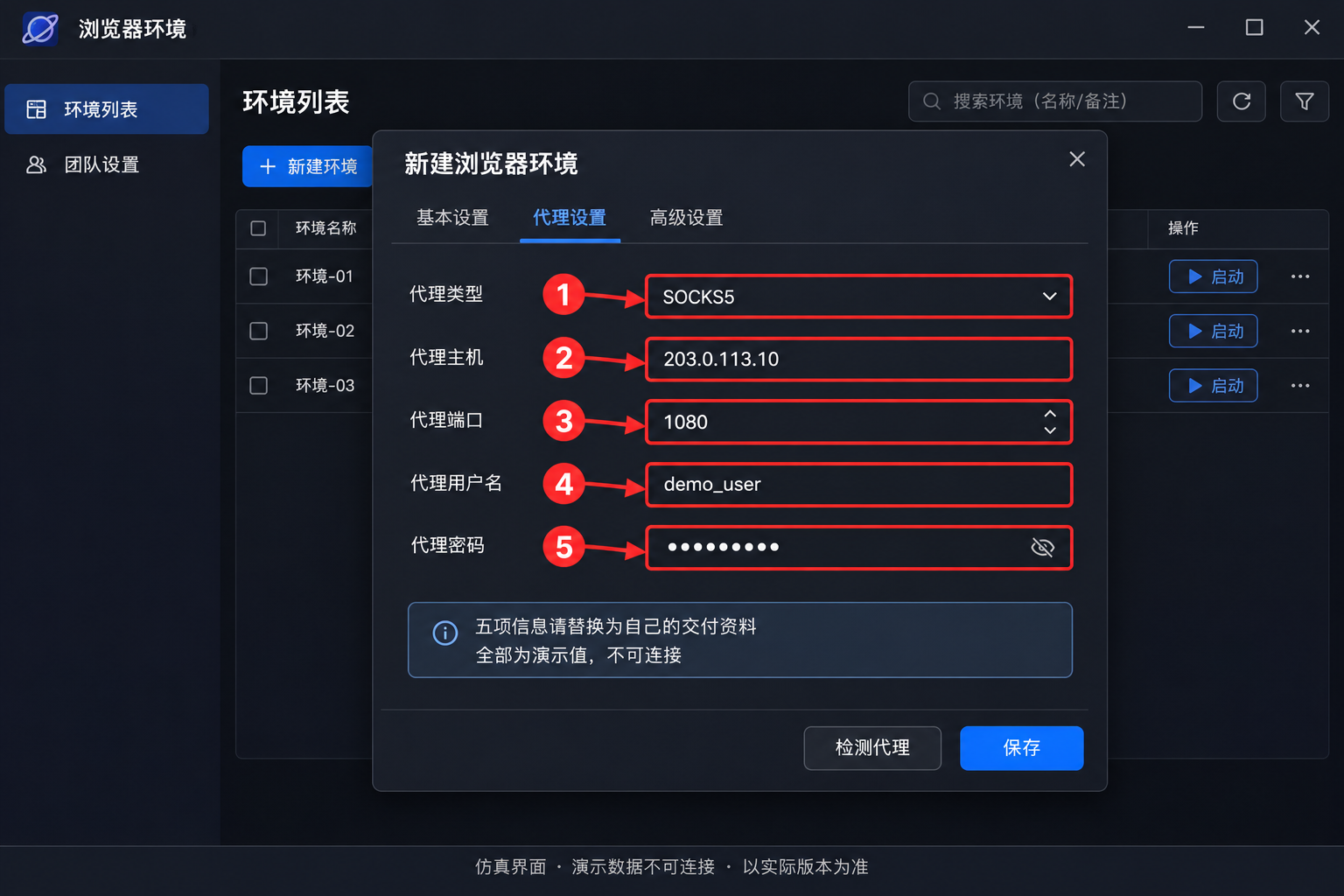
如果你获得的是远程 SOCKS5,协议、地址、端口、账号、密码都按交付资料填写。地址不是 127.0.0.1。网络无法直达该资源时,需使用已购买或配置的转发服务。
 点击放大,看清按钮 ↗
完成标志五项与交付资料逐一对应。
05
检测代理,再打开环境核对出口
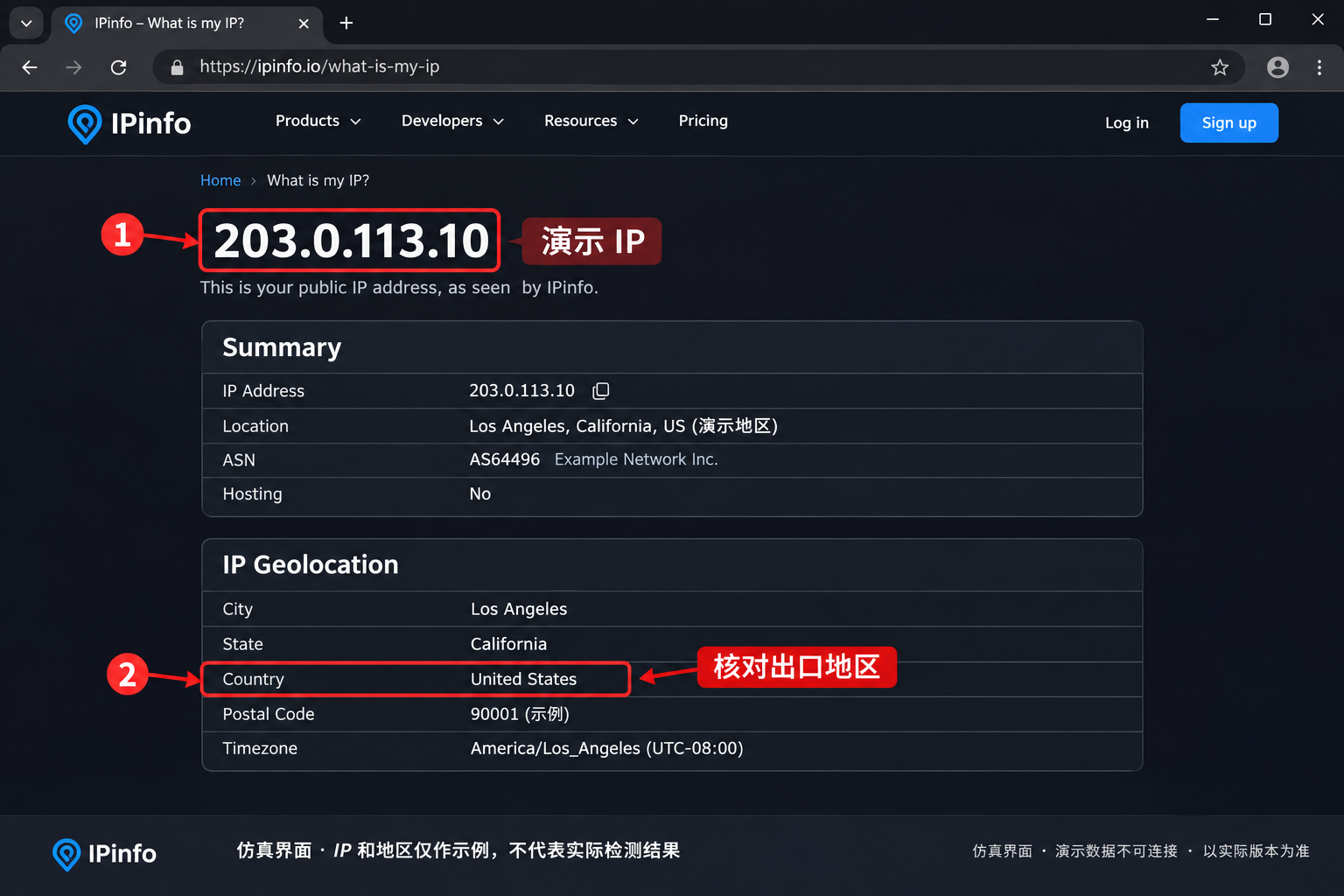
点击浏览器的代理检测按钮,查看是否连接成功与出口地区;然后实际打开该浏览器环境,再验证一次。测试失败时,按本地/远程分支分别排查。
 点击放大,看清按钮 ↗
完成标志这个浏览器环境的出口正确。
遇到问题
这一步,还有疑问?
普通浏览器能上网,指纹浏览器不行?
核对该环境里的代理类型、地址和端口。普通浏览器的系统代理设置不会自动替你填写指纹浏览器的独立代理。
为什么关闭 v2rayN 后环境断网?
本地方式依赖客户端持续运行;客户端关闭后,127.0.0.1 对应端口不再提供代理。