
开始前,准备好这些
- 购买时使用的 IPIP777 账号
- 已经付款的订单;未交付时先等待状态更新
配图已注明“本站截图”“官方截图”或“仿真界面”。示例数据不能用于连接;按钮位置以你安装的版本为准。
01
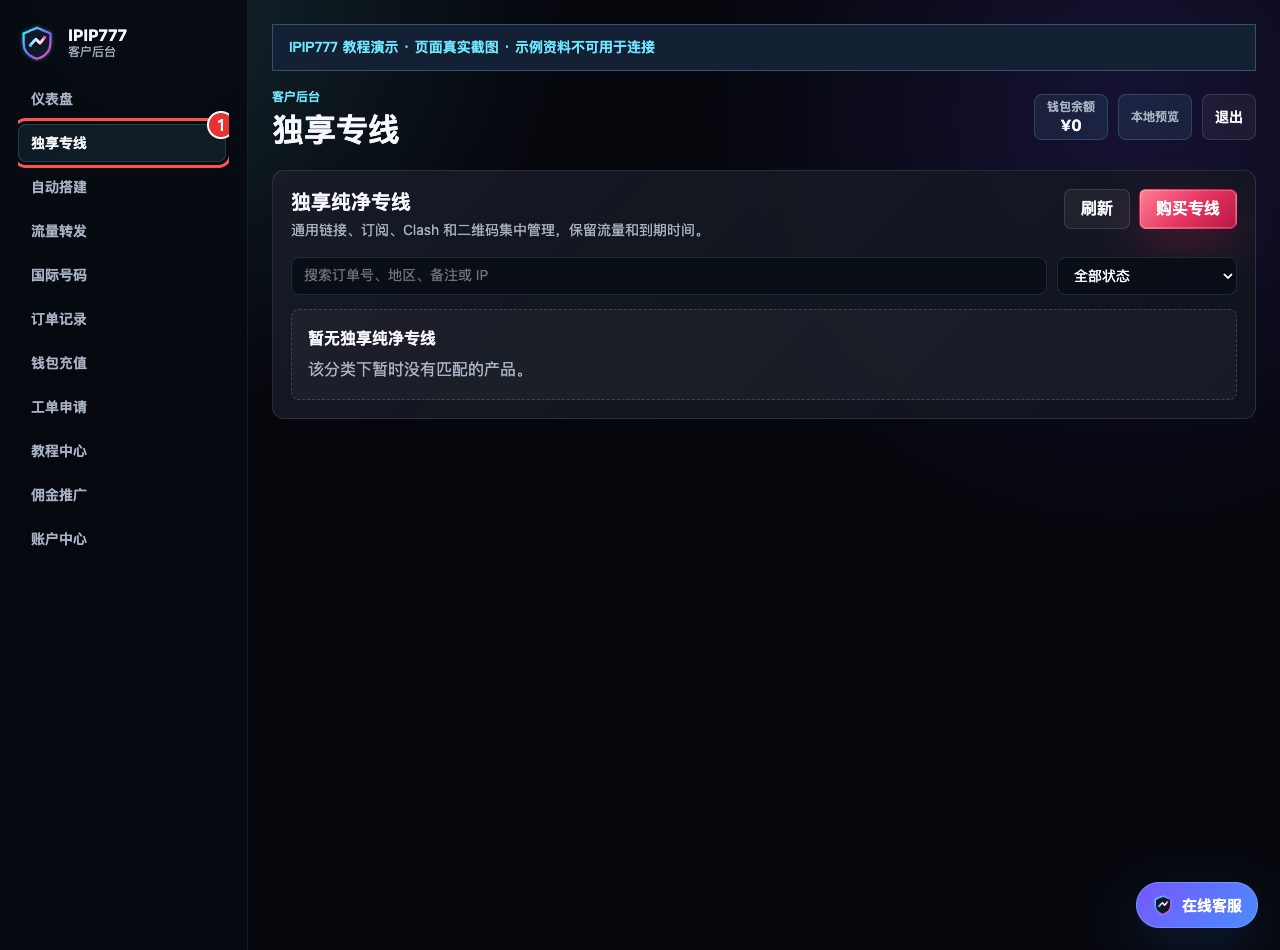
登录购买时使用的账号
打开客户后台,登录下单时使用的账号,进入“独享专线”;自动搭建与流量转发则进入对应栏目。找不到订单时,先核对账号,不要再次购买。
 点击放大,看清按钮 ↗
完成标志产品列表里能找到对应订单。
02
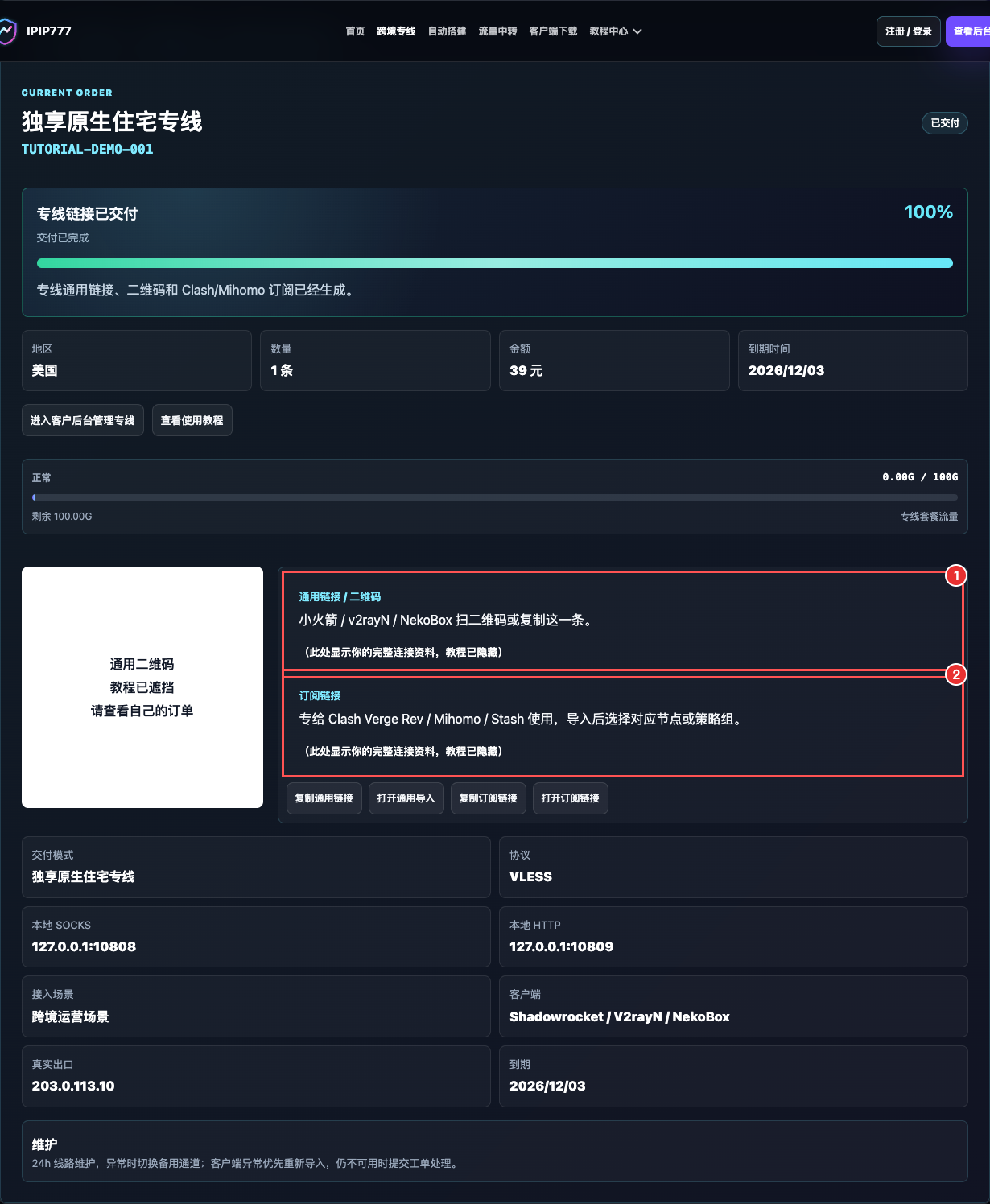
确认交付状态,再打开配置
在对应产品中查看交付资料。也可以进入订单状态页查询。待付款、正在配置与已交付是不同状态;资料尚未生成时不要把空白内容导入客户端。
 点击放大,看清按钮 ↗
完成标志可以查看通用链接、订阅或二维码。
03
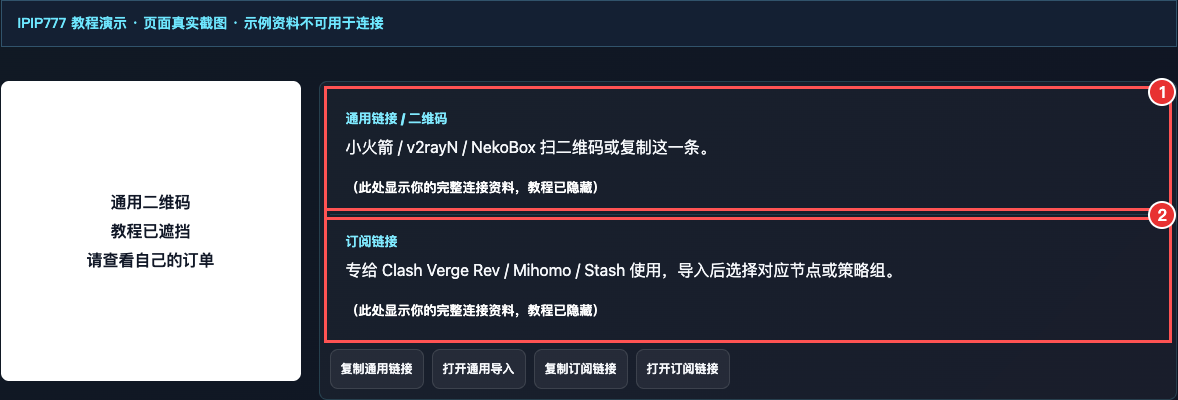
分清通用链接与 Clash 订阅
v2rayN、v2rayNG 和 Shadowrocket 使用“通用链接”或对应二维码;Clash Verge Rev 使用专用订阅。订单页的“复制订阅链接”位于 Clash/Mihomo 订阅区域,请先看区域标题。
 点击放大,看清按钮 ↗
完成标志复制的是与客户端匹配的资料。
04
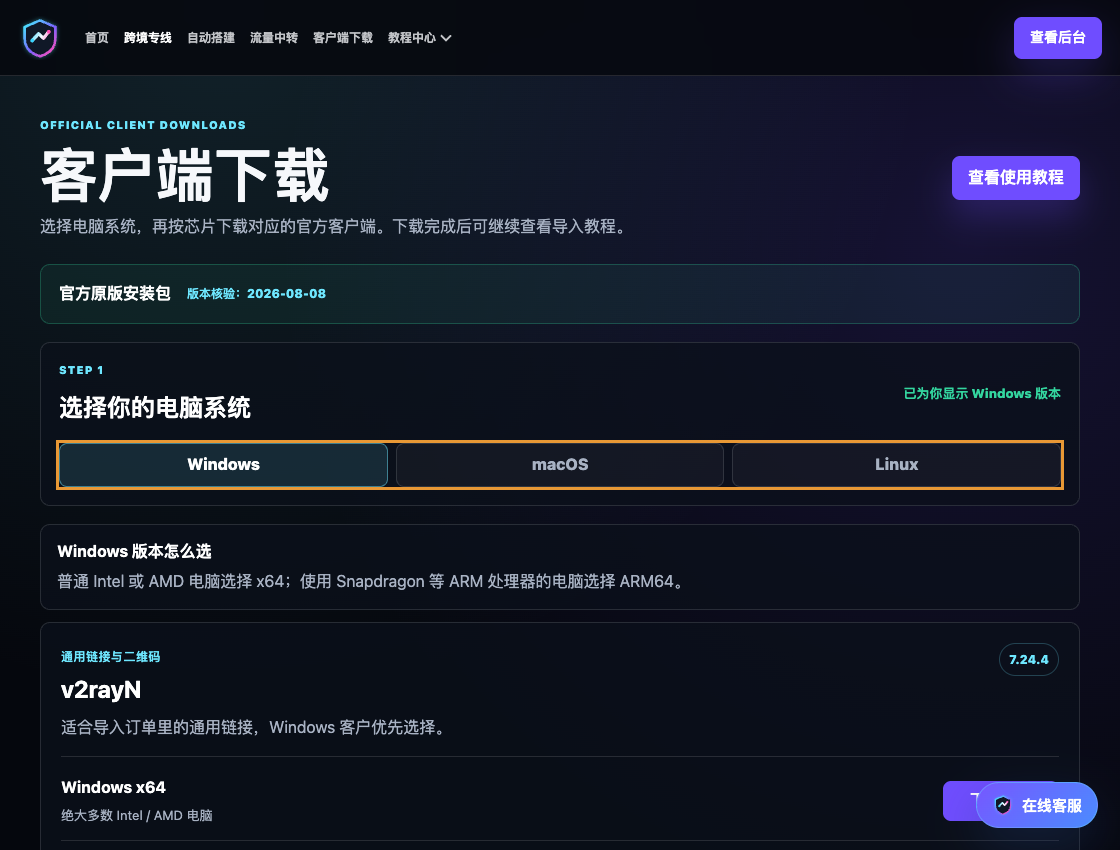
按设备继续,最后检查出口
电脑选 Windows 或 Mac 教程,手机选 Android 或 iPhone 教程。连接后,在准备使用的浏览器或应用里检查网页和出口地区;客户端显示已连接并不等于所有应用都已走代理。
 点击放大,看清按钮 ↗
完成标志网页可以访问,出口与所购地区一致。
遇到问题
这一步,还有疑问?
订单没有出现在列表里?
核对登录账号与下单账号,再查看订单列表或订单状态页。已经付款但仍异常时,提交订单号和付款时间给客服核对,不要重复付款。
只有 SOCKS5 五项信息怎么办?
这属于直接代理凭据,按“指纹浏览器”教程中的远程 SOCKS5 分支填写;不要把账号密码拼成 vless 链接。