
开始前,准备好这些
- 自己拥有或获授权管理的 VPS
- 服务器 IP、SSH 端口、用户名和密码
- 重要数据已备份
配图已注明“本站截图”“官方截图”或“仿真界面”。示例数据不能用于连接;按钮位置以你安装的版本为准。
01
填写服务器连接资料
打开自动搭建页面,逐项填写服务器 IP 或域名、SSH 端口、SSH 用户名和 SSH 密码。端口按供应商实际配置填写,不一定是 22。
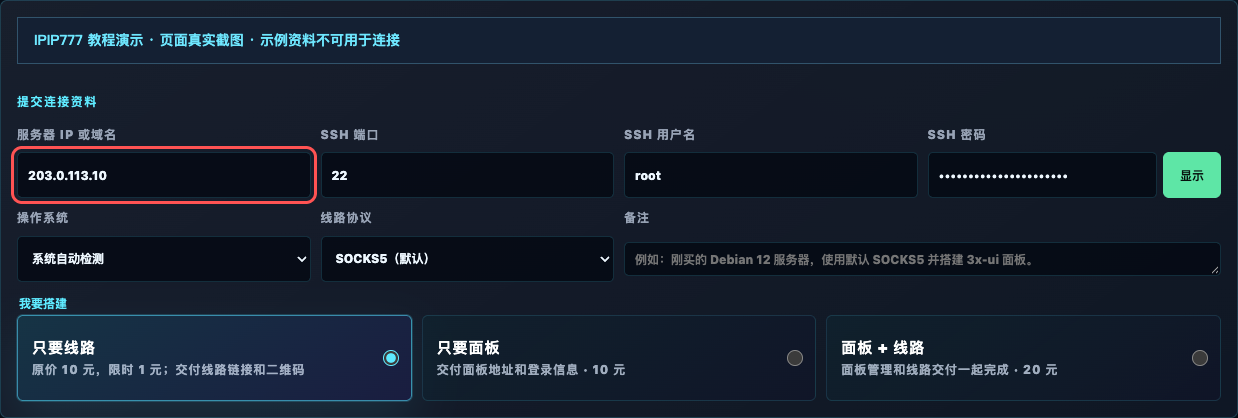 点击放大,看清按钮 ↗
完成标志服务器资料与供应商控制台一致。
02
选择搭建方式,阅读确认项
根据需要选择线路、面板或页面提供的组合方式,核对协议和系统。阅读服务器授权、备份与初始化确认项;已有业务的服务器先处理备份和迁移安排。
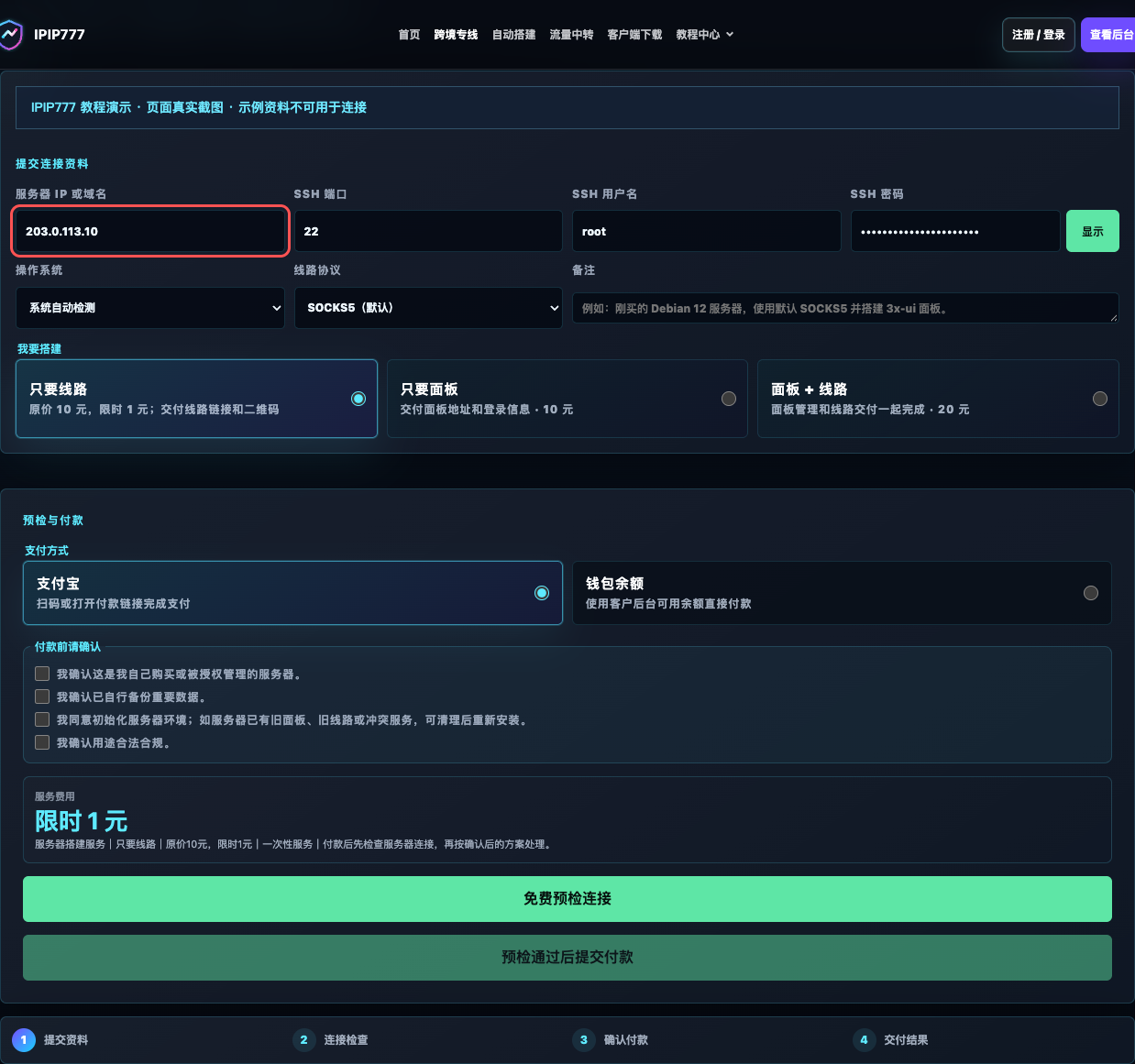 点击放大,看清按钮 ↗
完成标志知道交付内容,并已做好数据准备。
03
完成预检,再确认订单付款
使用页面的连接预检。未通过时先核对 SSH 资料与服务器可达性;通过后核对服务项目和最终金额,再提交付款。不要因页面等待而重复下单。
点击放大,看清按钮 ↗完成标志订单开始处理,进度可以查看。
04
按交付类型验收
在客户后台或订单状态页查看结果。线路交付按对应客户端教程导入;面板交付使用实际面板地址和登录资料。安装完成后仍需验证实际访问。
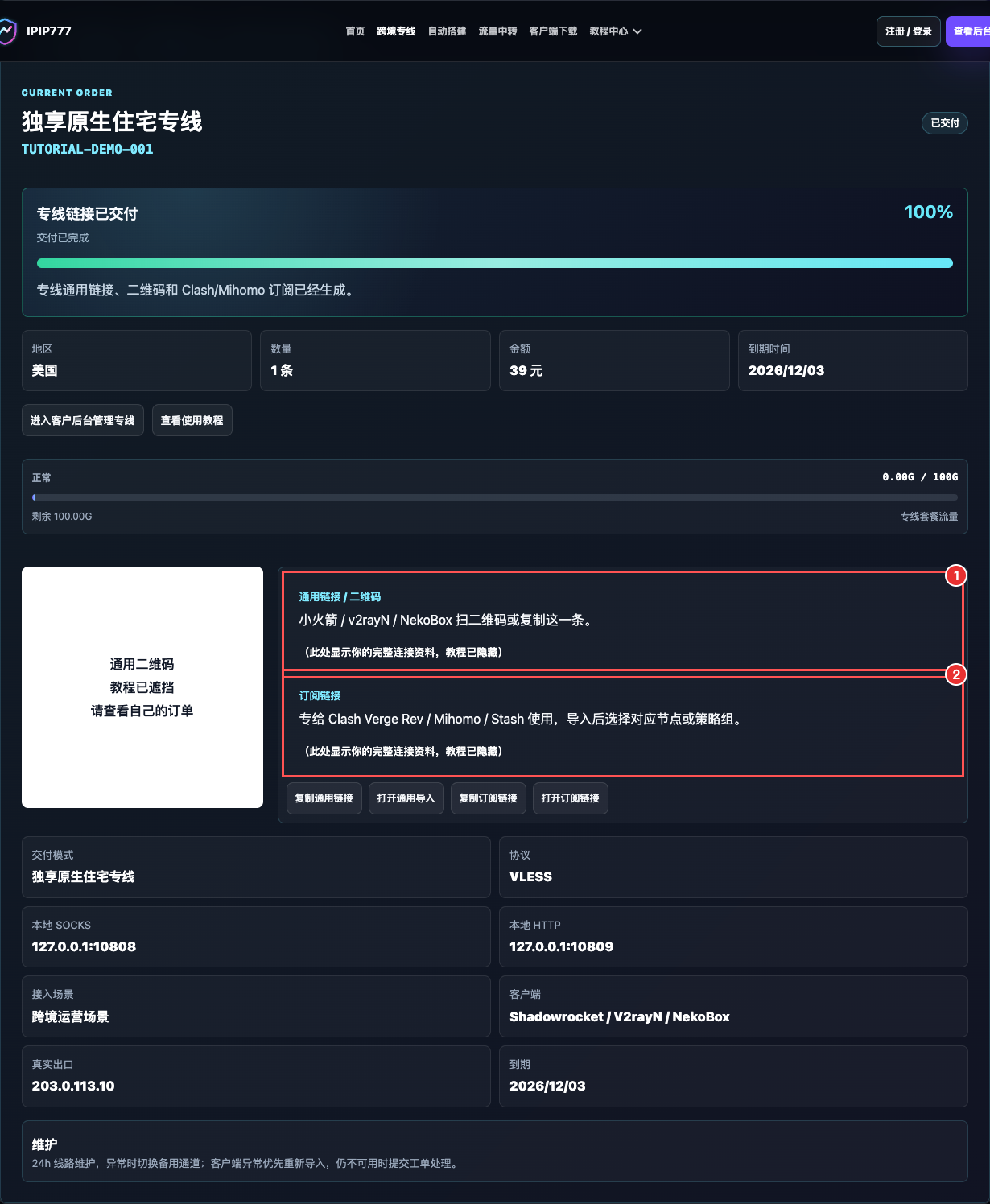 点击放大,看清按钮 ↗
完成标志实际能连接线路或登录交付面板。
遇到问题
这一步,还有疑问?
填写密码会显示在教程截图里吗?
教程只使用示意资料,没有真实服务器密码。自己的连接资料只在本站相应表单中提交。
预检通过代表已经搭建好吗?
不代表。预检是前置连接检查,付款后的安装、交付与实际使用检查仍需完成。