
开始前,准备好这些
- 从 v2rayNG 官方仓库取得的 Android 安装包
- 订单通用链接或通用二维码
配图已注明“本站截图”“官方截图”或“仿真界面”。示例数据不能用于连接;按钮位置以你安装的版本为准。
01
安装 Android 客户端
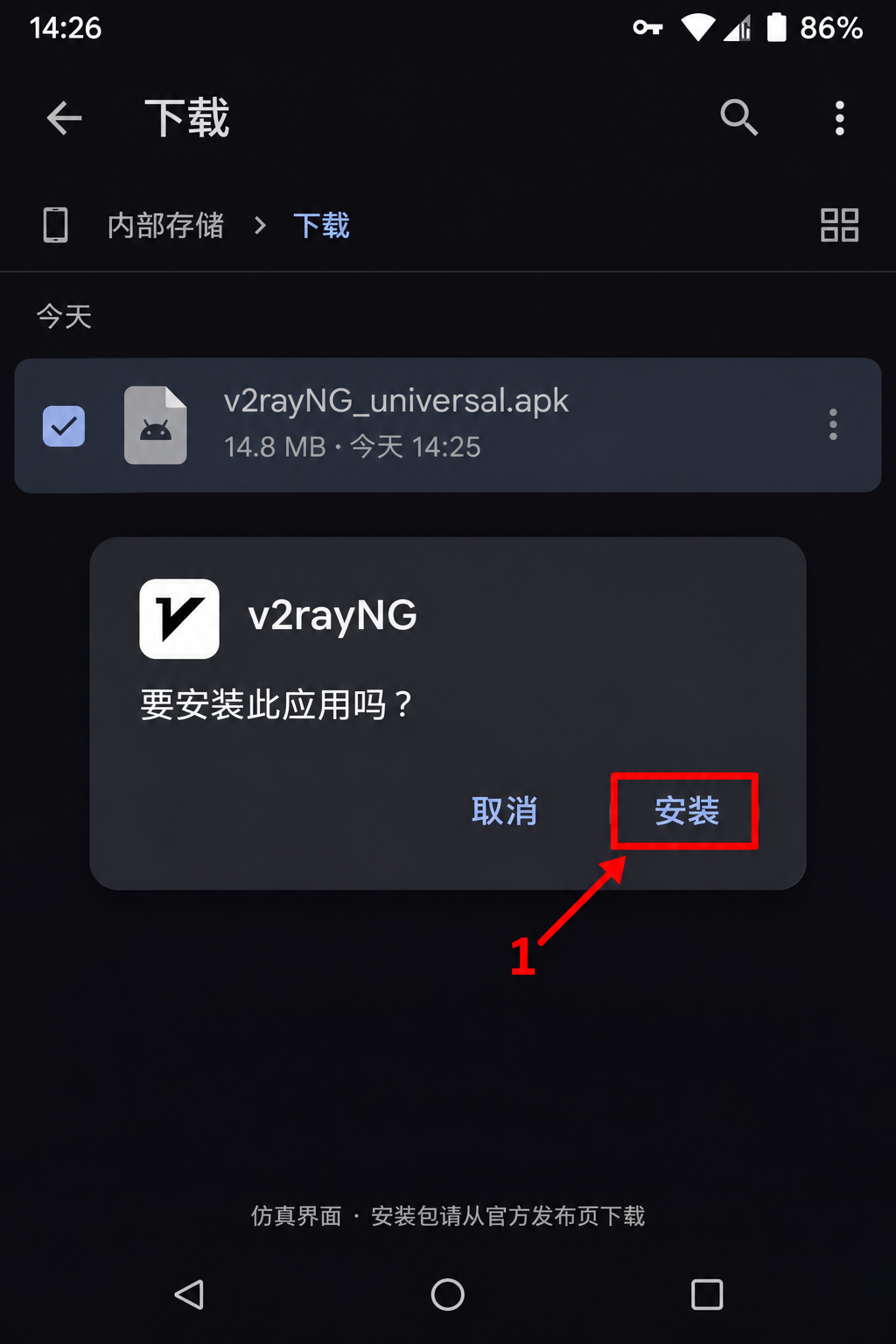
打开 v2rayNG 官方发布页,根据设备架构选择 APK;不确定架构时查看发布说明中的通用版本。下载后打开 APK,核对应用名称并点“安装”,完成后打开 v2rayNG。
 点击放大,看清按钮 ↗
完成标志手机出现 v2rayNG 配置列表。
02
复制链接,再从剪贴板导入
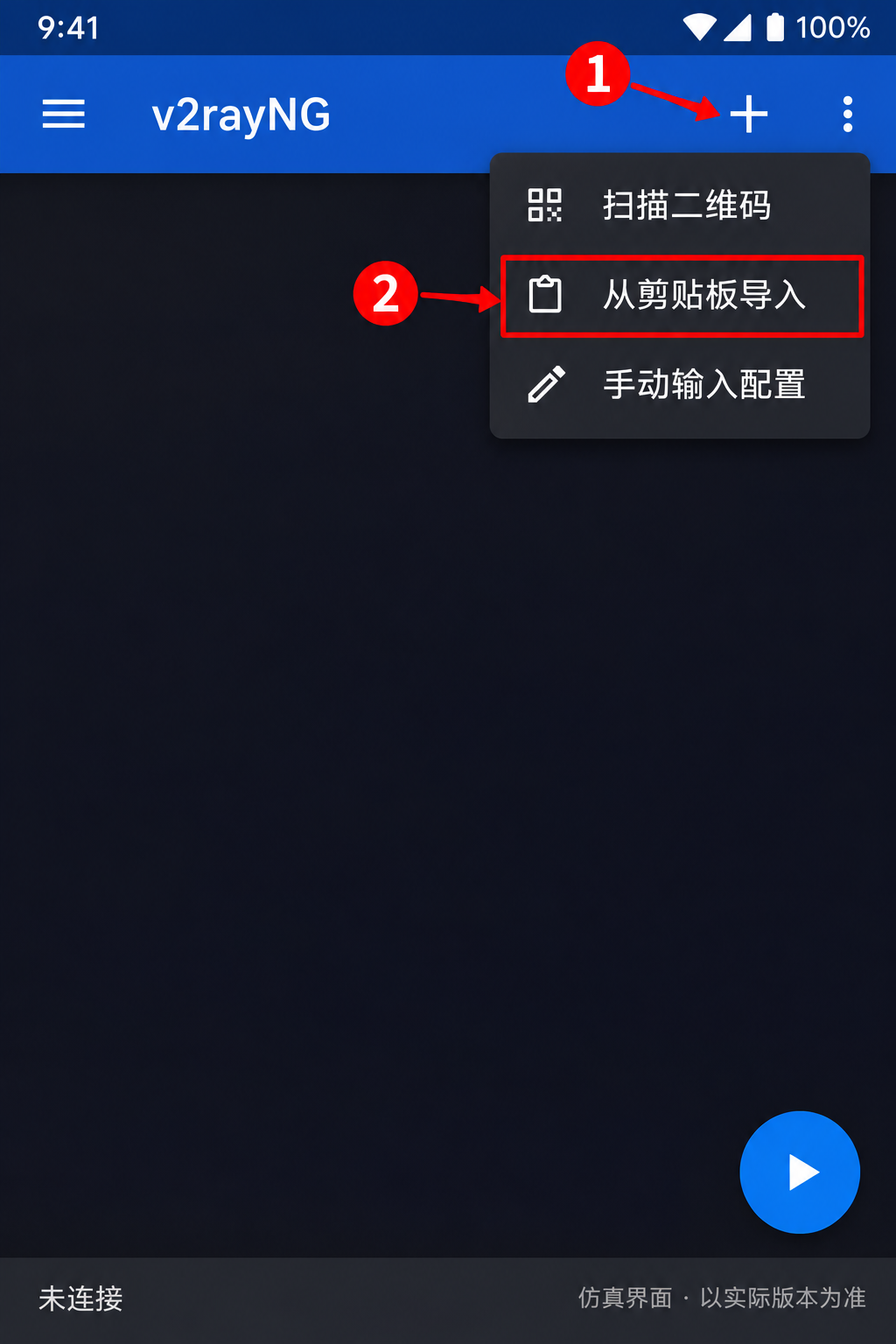
先在 IPIP777 复制通用链接。回到 v2rayNG,点击右上角“+”,选择从剪贴板导入。二维码在另一块屏幕上时,也可使用扫码入口。
 点击放大,看清按钮 ↗
完成标志列表出现自己的线路。
03
选中节点,启动 VPN 连接
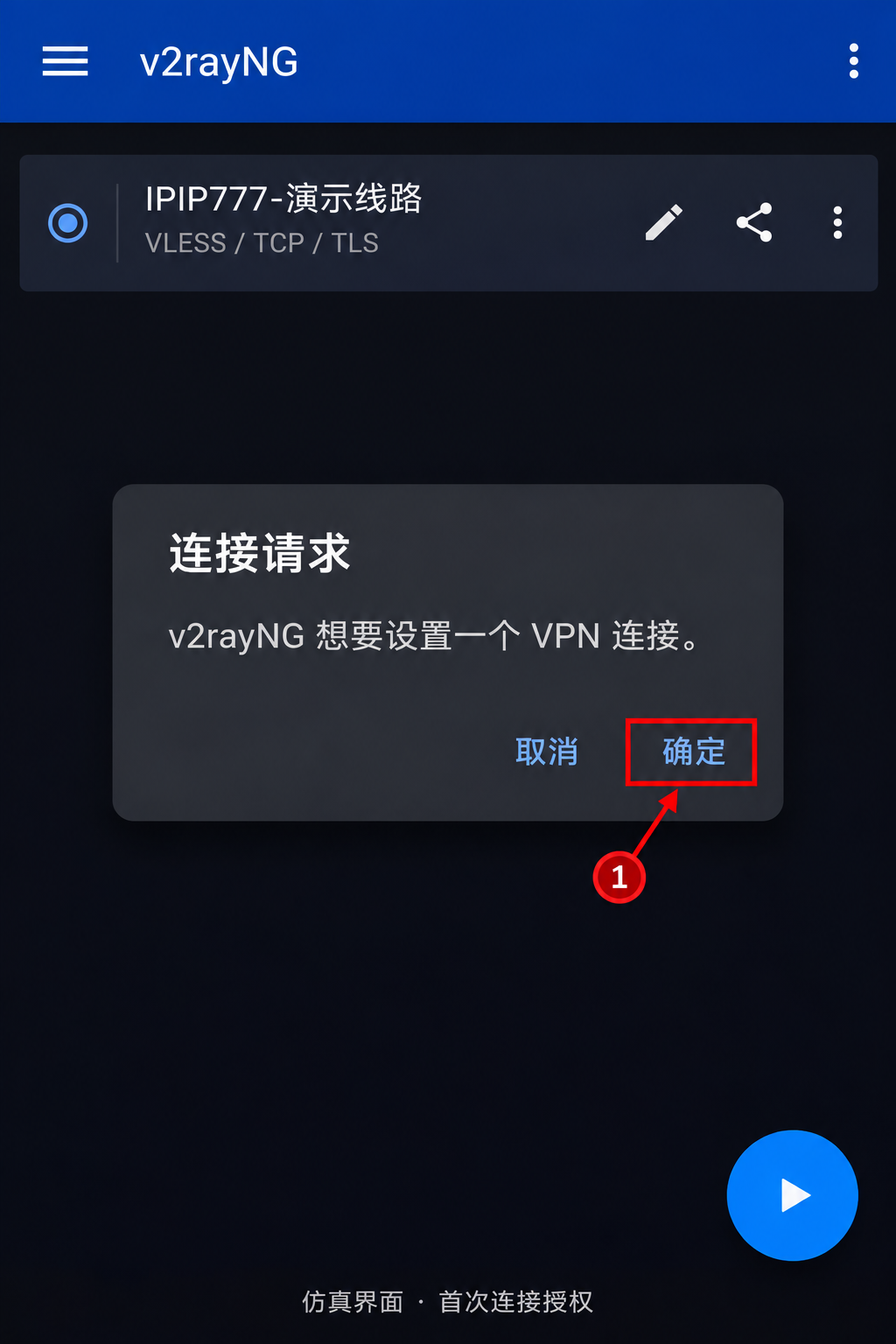
点选对应节点,再点击连接按钮。第一次连接时 Android 会弹出 VPN 连接请求,核对发起应用是 v2rayNG 后允许。
 点击放大,看清按钮 ↗
完成标志客户端已启动,系统显示 VPN 连接。
04
测试网页与出口地区
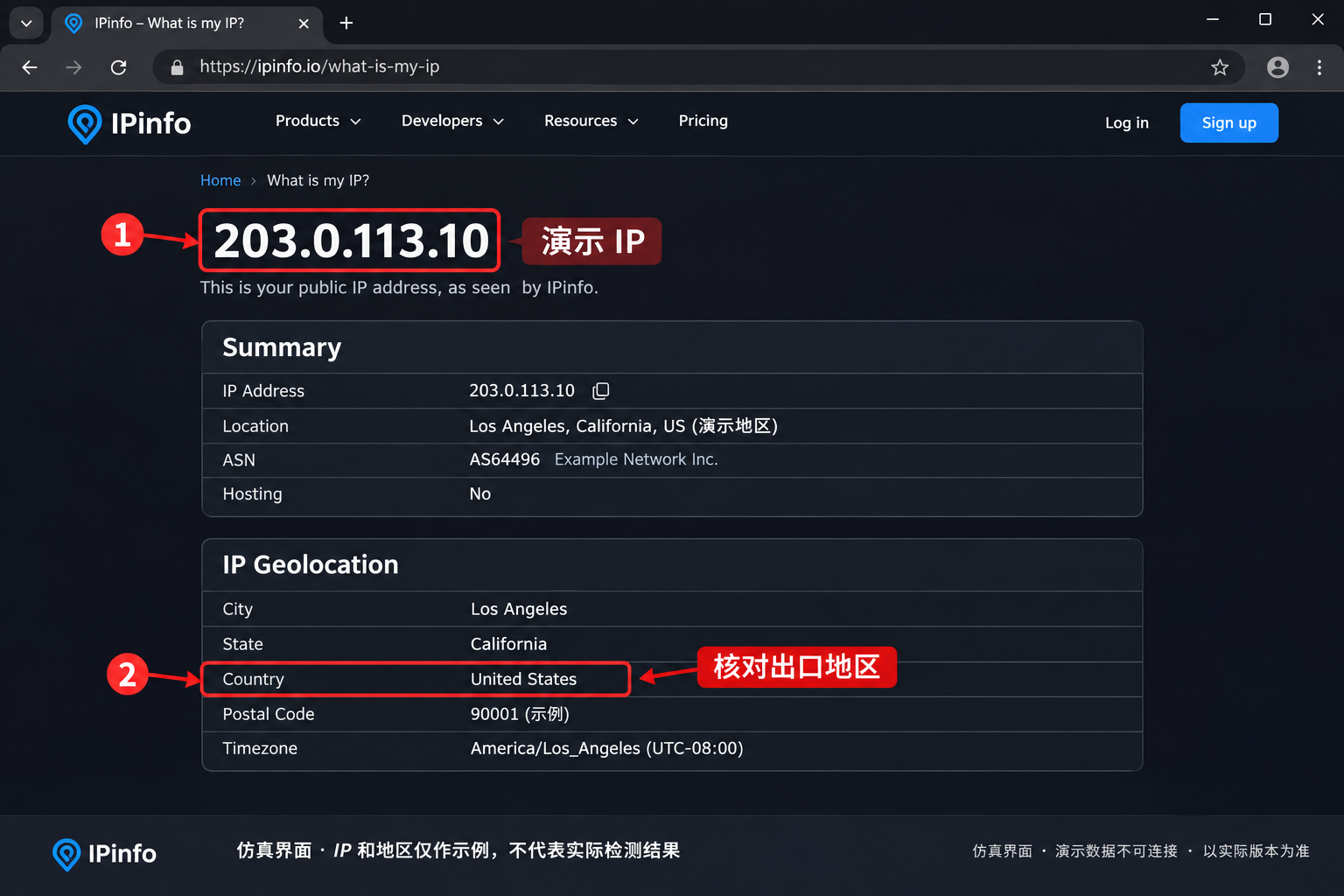
在准备使用的浏览器中测试网页并检查出口。VPN 图标只表示系统隧道已建立;分应用和路由设置会影响哪些流量经过代理。
 点击放大,看清按钮 ↗
完成标志实际使用的应用能正常访问。
遇到问题
这一步,还有疑问?
提示“导入失败”怎么办?
重新复制完整通用链接,确认没有夹带说明文字,再从剪贴板导入。Clash 订阅不要放到单节点导入入口。
手机有 VPN 图标就能用吗?
还需要检查网页与实际出口。图标不能证明节点可达、DNS 正常或目标应用走了代理。
官方参考
v2rayNG 官方项目 ↗官方安装包 ↗软件可能更新,按钮位置以当前版本为准。