
开始前,准备好这些
- Mac 的芯片信息
- v2rayN 官方 macOS 安装包与订单通用链接
配图已注明“本站截图”“官方截图”或“仿真界面”。示例数据不能用于连接;按钮位置以你安装的版本为准。
01
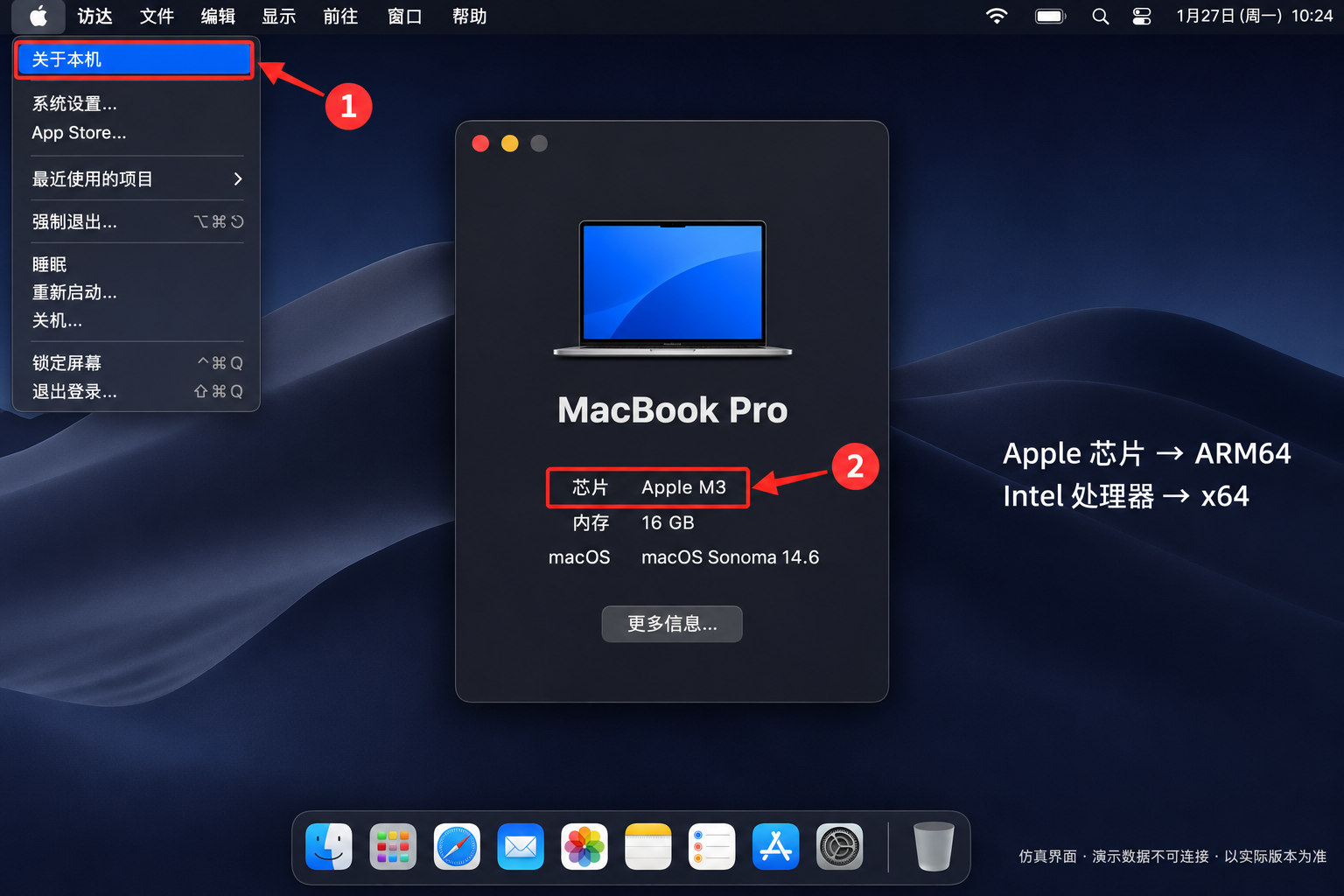
在“关于本机”查看芯片
点屏幕左上角苹果菜单,打开“关于本机”。显示 Apple M 系列芯片时选 ARM64 / Apple Silicon;显示 Intel 处理器时选 x64 / Intel。
 点击放大,看清按钮 ↗
完成标志知道该下载 ARM64 还是 x64。
02
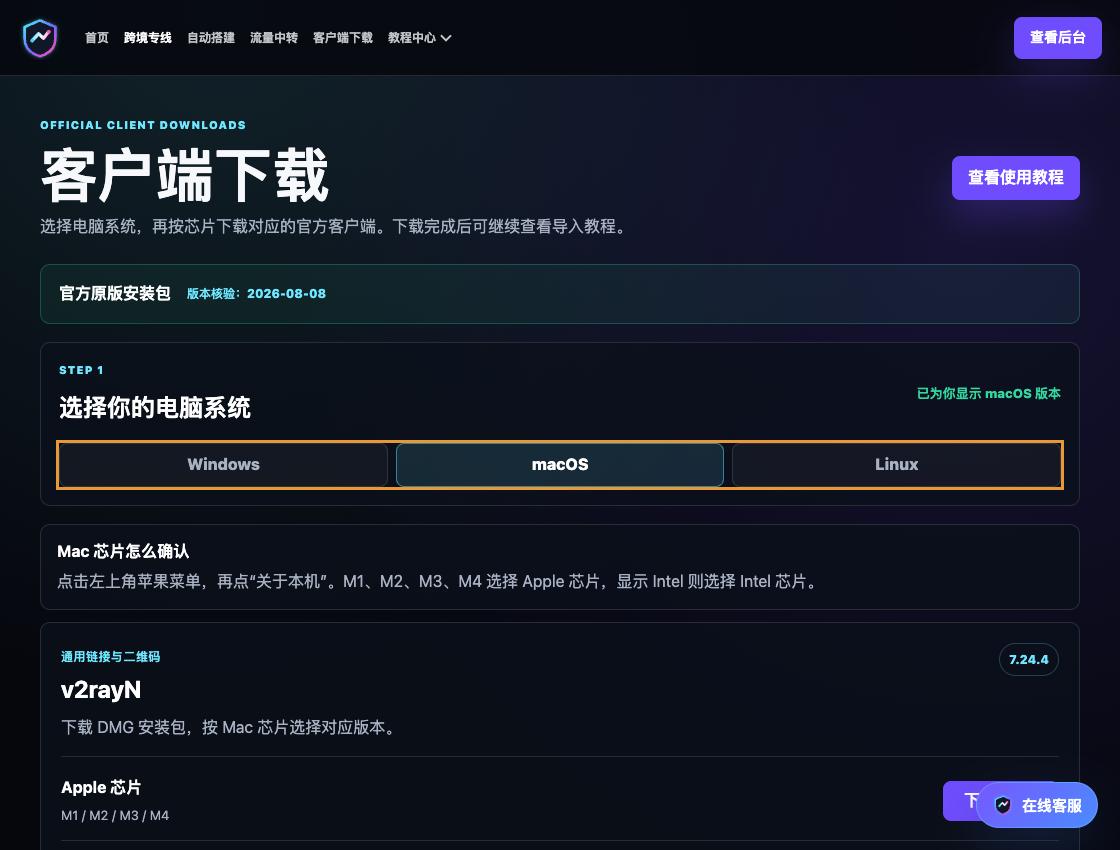
安装对应的 macOS 客户端
进入客户端下载中心选择 macOS,再按芯片下载。打开 DMG 并按安装界面放入“应用程序”,然后从“应用程序”启动。
 点击放大,看清按钮 ↗
完成标志客户端正常启动。
03
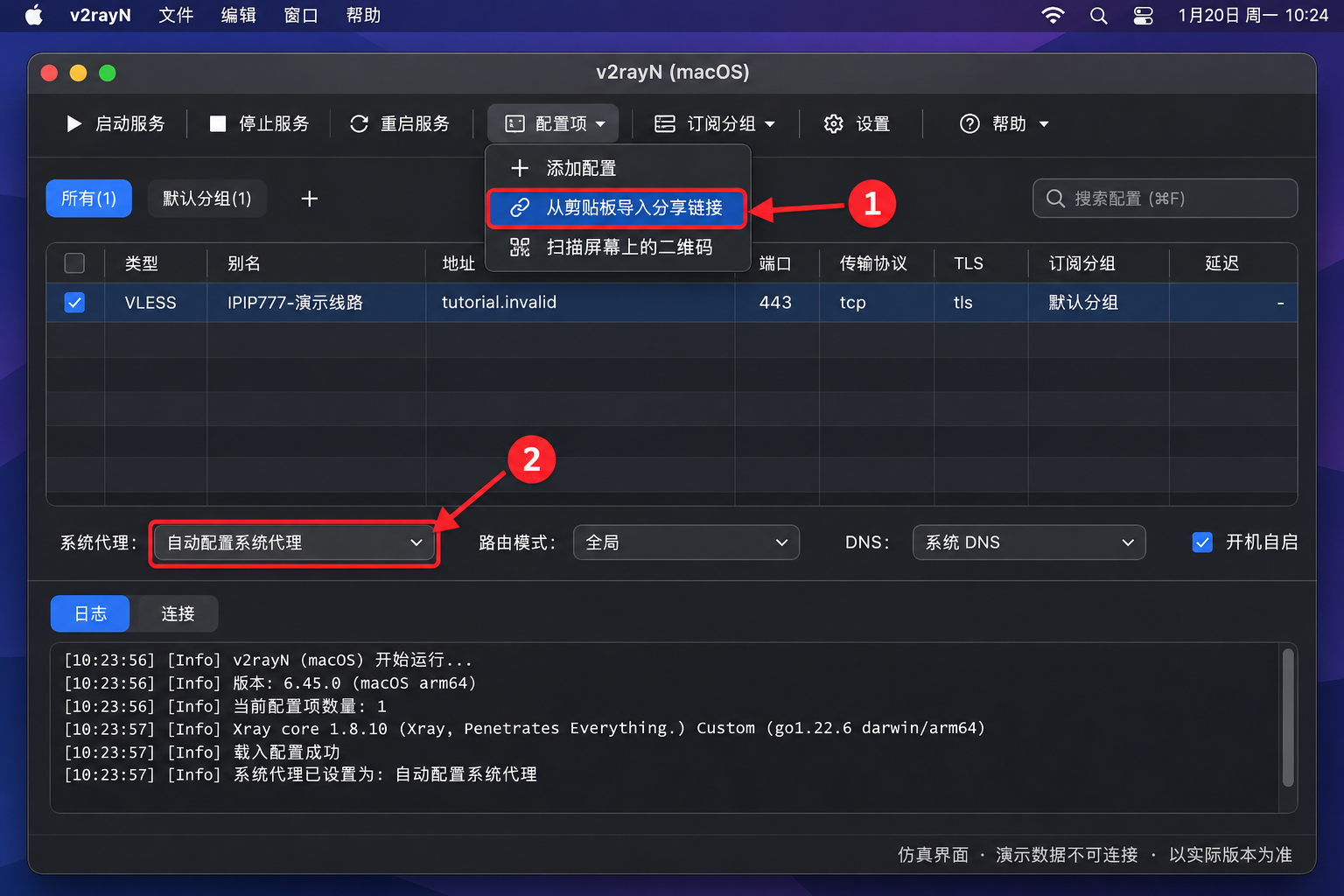
导入通用链接并激活节点
在 IPIP777 复制通用链接,回到 v2rayN 使用“从剪贴板导入分享链接”。用菜单设为活动配置,再开启系统代理;菜单名称以当前版本为准。
 点击放大,看清按钮 ↗
完成标志节点已激活,系统代理已开启。
04
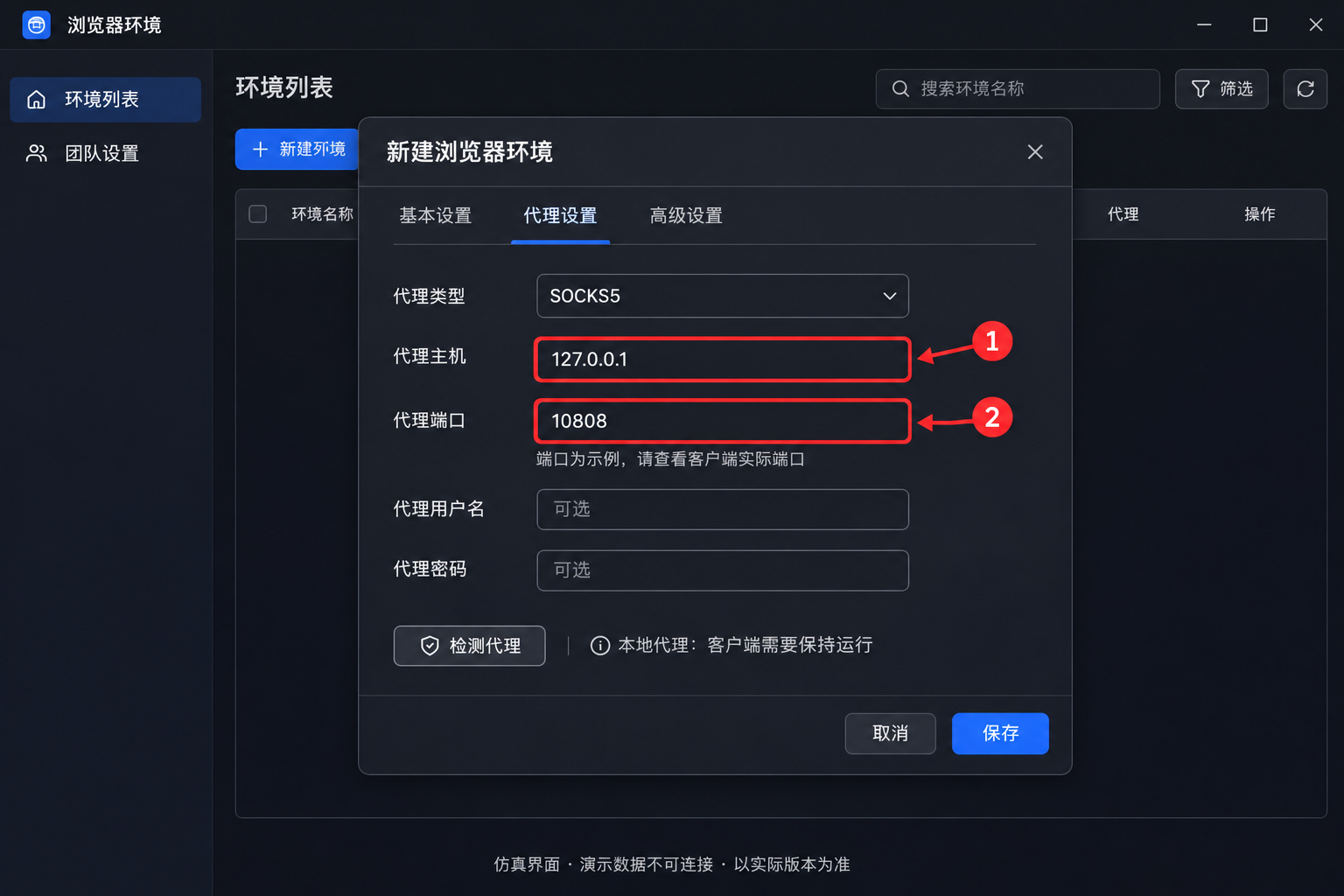
测试浏览器,再配置专用应用
在浏览器中检查网页和出口地区。指纹浏览器若也安装在这台 Mac 上,填写 127.0.0.1 和客户端实际本地端口;另一台设备不能直接照填该地址。
 点击放大,看清按钮 ↗
完成标志准备使用的浏览器出口正确。
遇到问题
这一步,还有疑问?
v2rayN 和 Clash 哪个教程适合我?
按已安装客户端选择即可。v2rayN 导入通用链接;Clash Verge Rev 导入 Clash/Mihomo 专用订阅。
程序退出后浏览器没网?
重新打开客户端并清除系统代理,或在系统网络代理设置中核对残留配置。
官方参考
v2rayN 官方发布页 ↗官方界面功能说明 ↗软件可能更新,按钮位置以当前版本为准。