
开始前,准备好这些
- Windows 电脑与官方 v2rayN 客户端
- 订单中的完整通用链接
配图已注明“本站截图”“官方截图”或“仿真界面”。示例数据不能用于连接;按钮位置以你安装的版本为准。
01
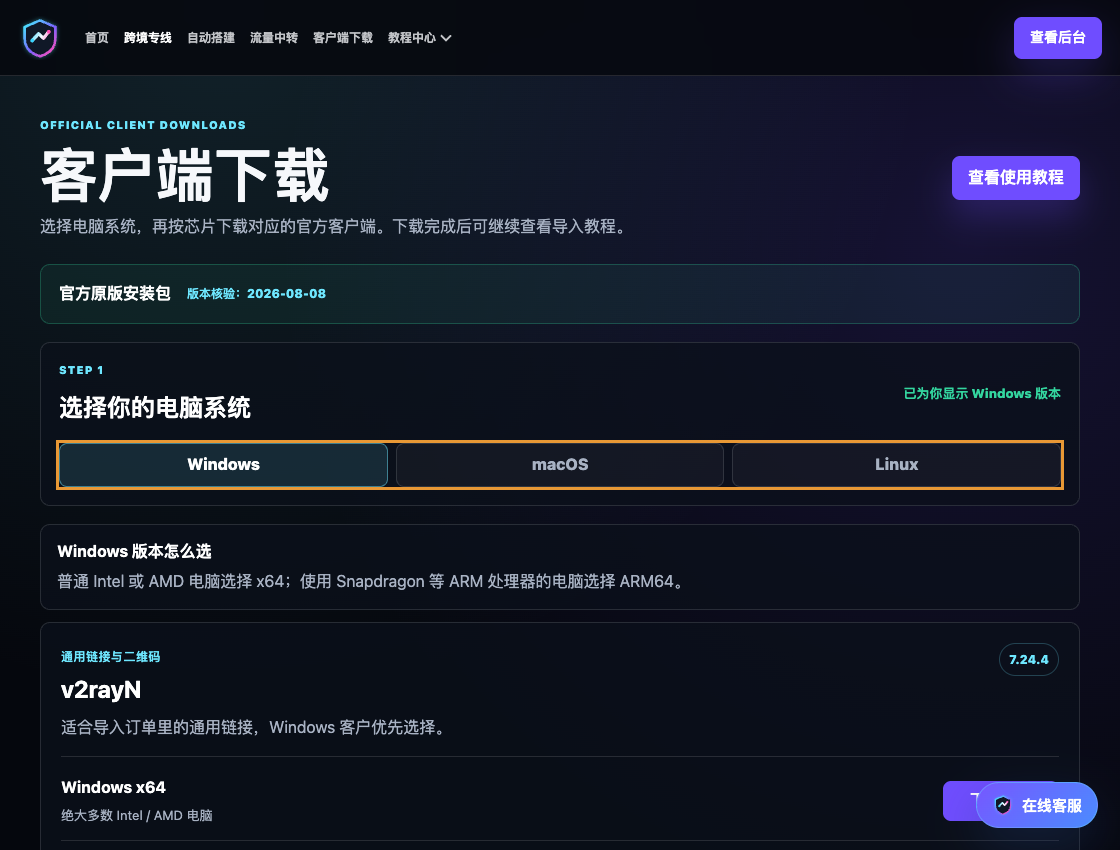
下载并完整解压客户端
进入客户端下载中心,按电脑架构选择 Windows x64 或 ARM64。普通 Intel / AMD 电脑通常选择 x64。ZIP 文件先完整解压,再运行其中的主程序;保留同目录文件。
 点击放大,看清按钮 ↗
完成标志可以打开客户端主界面。
02
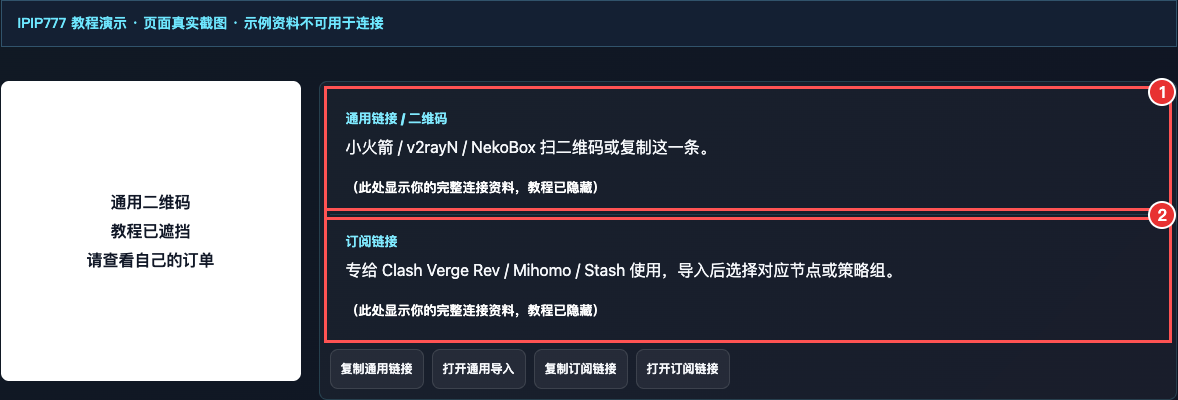
复制订单里的通用链接
在客户后台打开对应线路的通用链接,点击复制。不要复制订单页地址,也不要复制 Clash 订阅区域的链接。
 点击放大,看清按钮 ↗
完成标志完整链接已进入剪贴板。
03
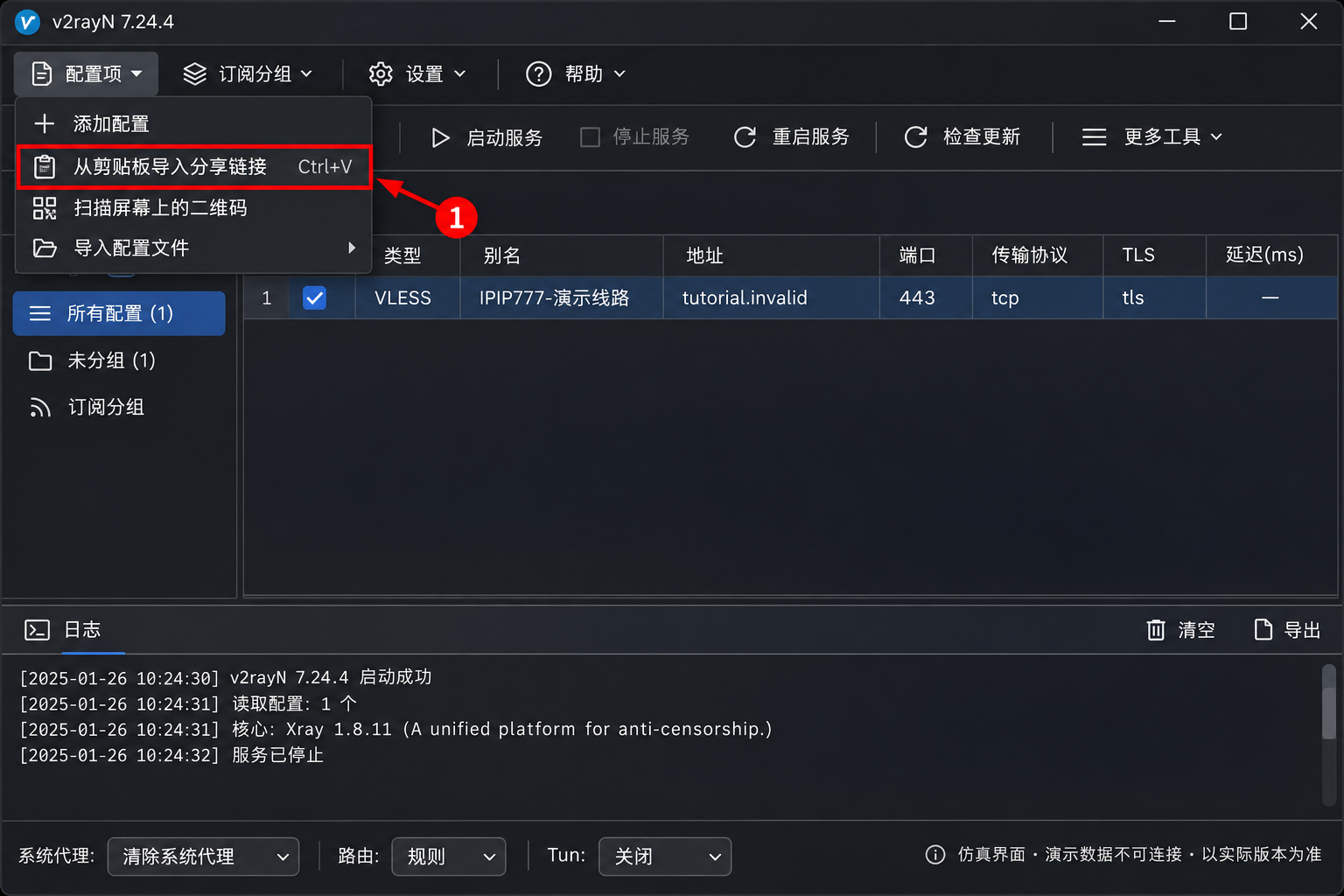
从剪贴板导入分享链接
切换到 v2rayN,在主界面按 Ctrl + V,或在“配置项”(部分版本叫“服务器”)菜单中选择“从剪贴板导入分享链接”。导入后核对线路名称。
 点击放大,看清按钮 ↗
完成标志配置列表出现新节点。
04
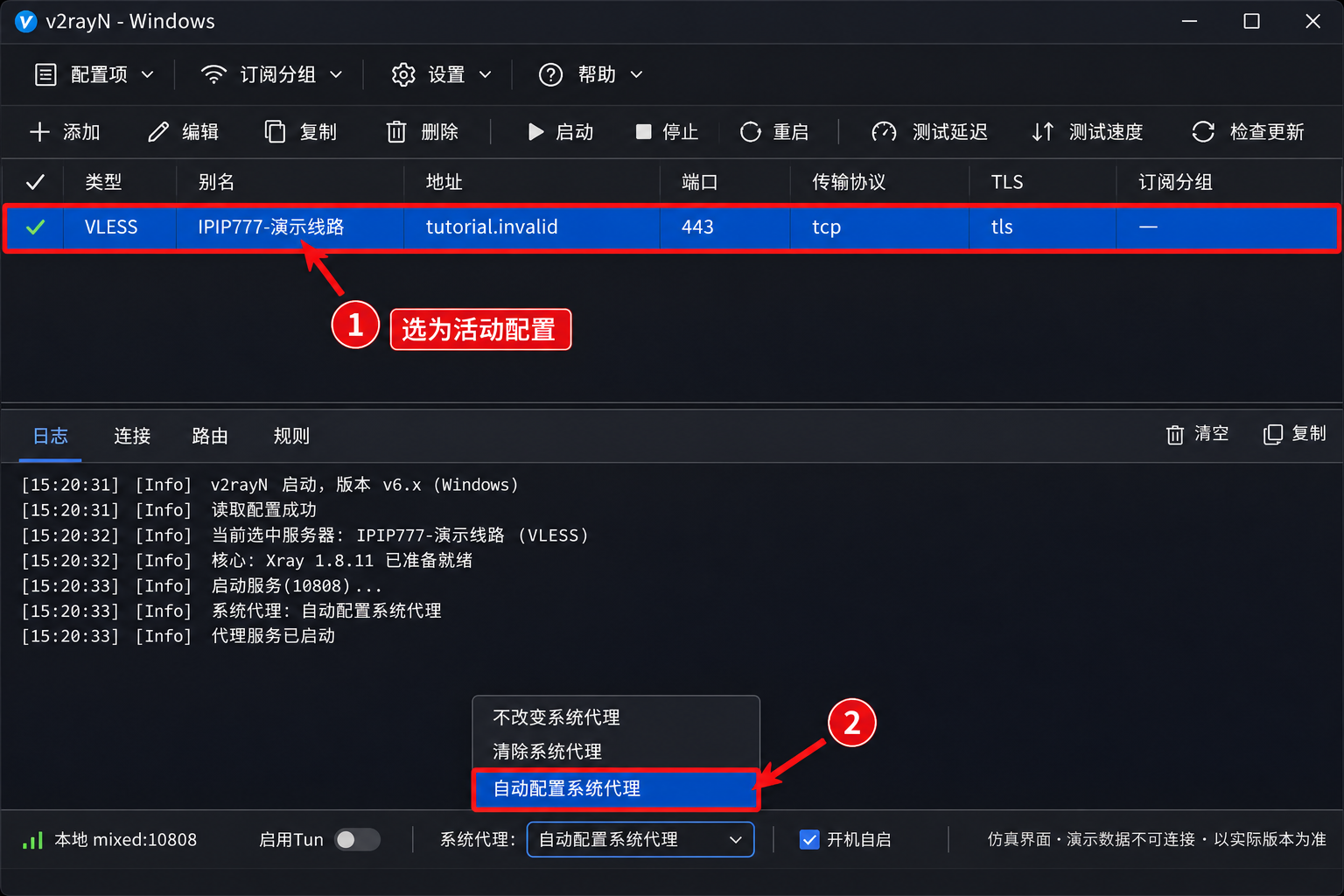
设为活动配置,打开系统代理
选中自己的节点,按 Enter 或使用“设为活动配置文件”。需要普通浏览器走代理时,在系统代理菜单选择“自动配置系统代理”。仅选中列表不代表已设为活动配置。
 点击放大,看清按钮 ↗
完成标志活动节点正确,系统代理已开启。
05
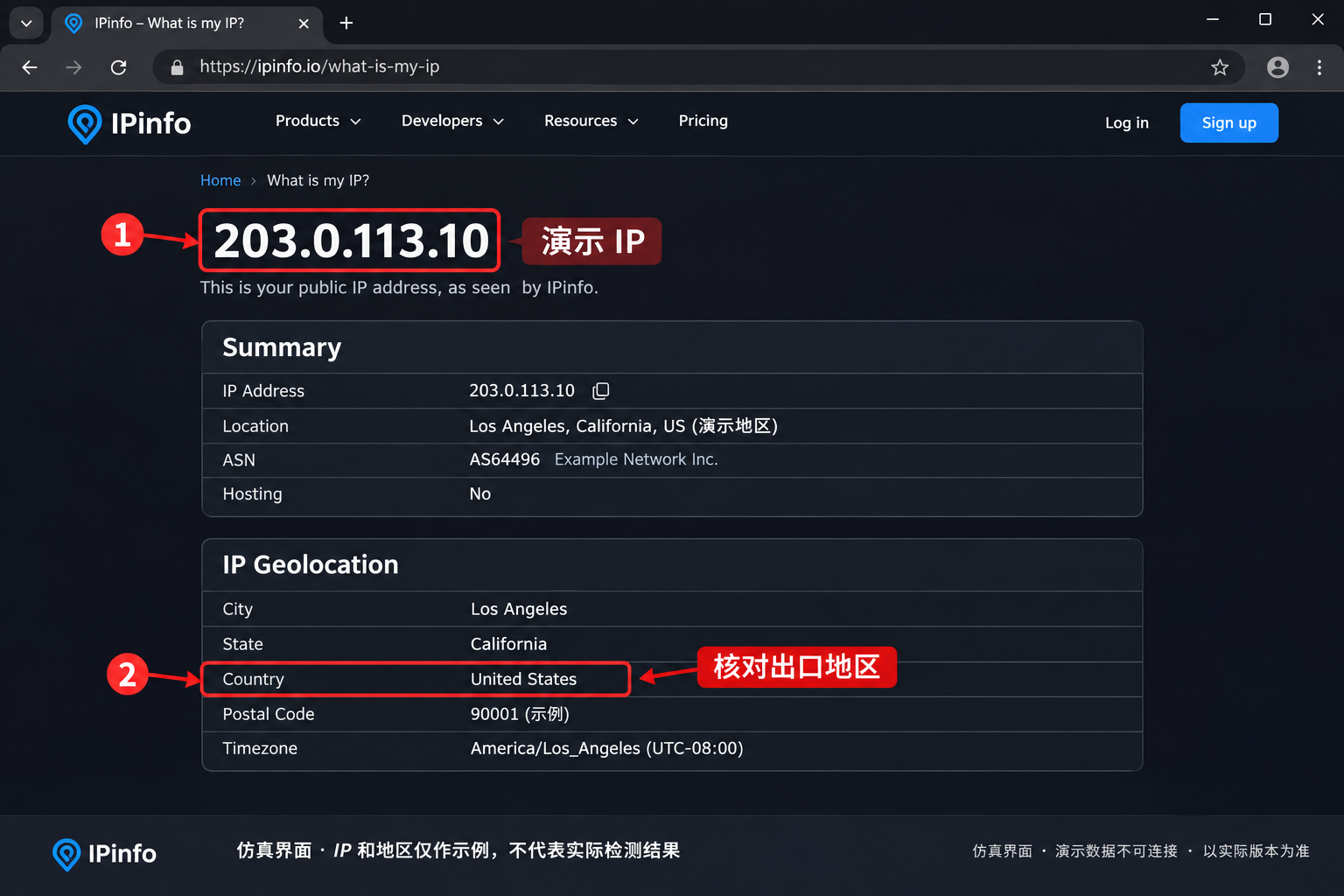
打开网页,确认实际出口
在需要使用的浏览器里打开网页,再查看出口 IP 和地区。普通浏览器测试通过后,若要配置指纹浏览器,查看 v2rayN 的实际本地 SOCKS/混合监听端口。
 点击放大,看清按钮 ↗
完成标志网页正常、出口正确,才算完成。
遇到问题
这一步,还有疑问?
能导入,但浏览器打不开?
先确认设为了活动配置,再检查系统代理。关闭其他代理客户端后重新测试;仍失败时看“线路排查”教程。
用完后怎样退出?
先在 v2rayN 中清除系统代理,再退出客户端。否则系统可能继续指向已停止的本地端口。
官方参考
v2rayN 官方界面说明 ↗官方发布页 ↗软件可能更新,按钮位置以当前版本为准。