
开始前,准备好这些
- Clash Verge Rev 官方客户端
- 订单中的 Clash / Mihomo 订阅链接
配图已注明“本站截图”“官方截图”或“仿真界面”。示例数据不能用于连接;按钮位置以你安装的版本为准。
01
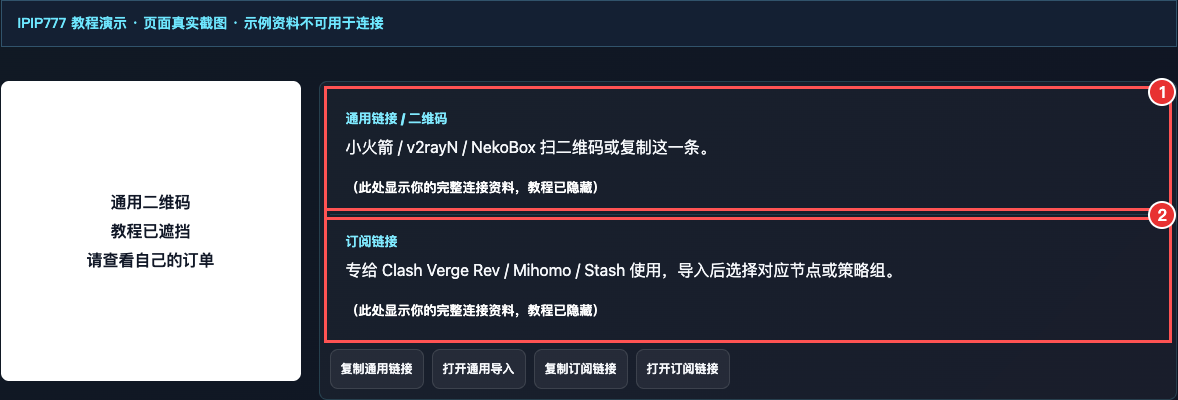
复制 Clash/Mihomo 订阅区域的链接
在订单配置里找到 Clash/Mihomo 订阅,点击该区域的“复制订阅链接”。不要复制 vless:// 等单条通用链接,也不要复制订单页网址。
 点击放大,看清按钮 ↗
完成标志复制的是完整的订阅地址。
02
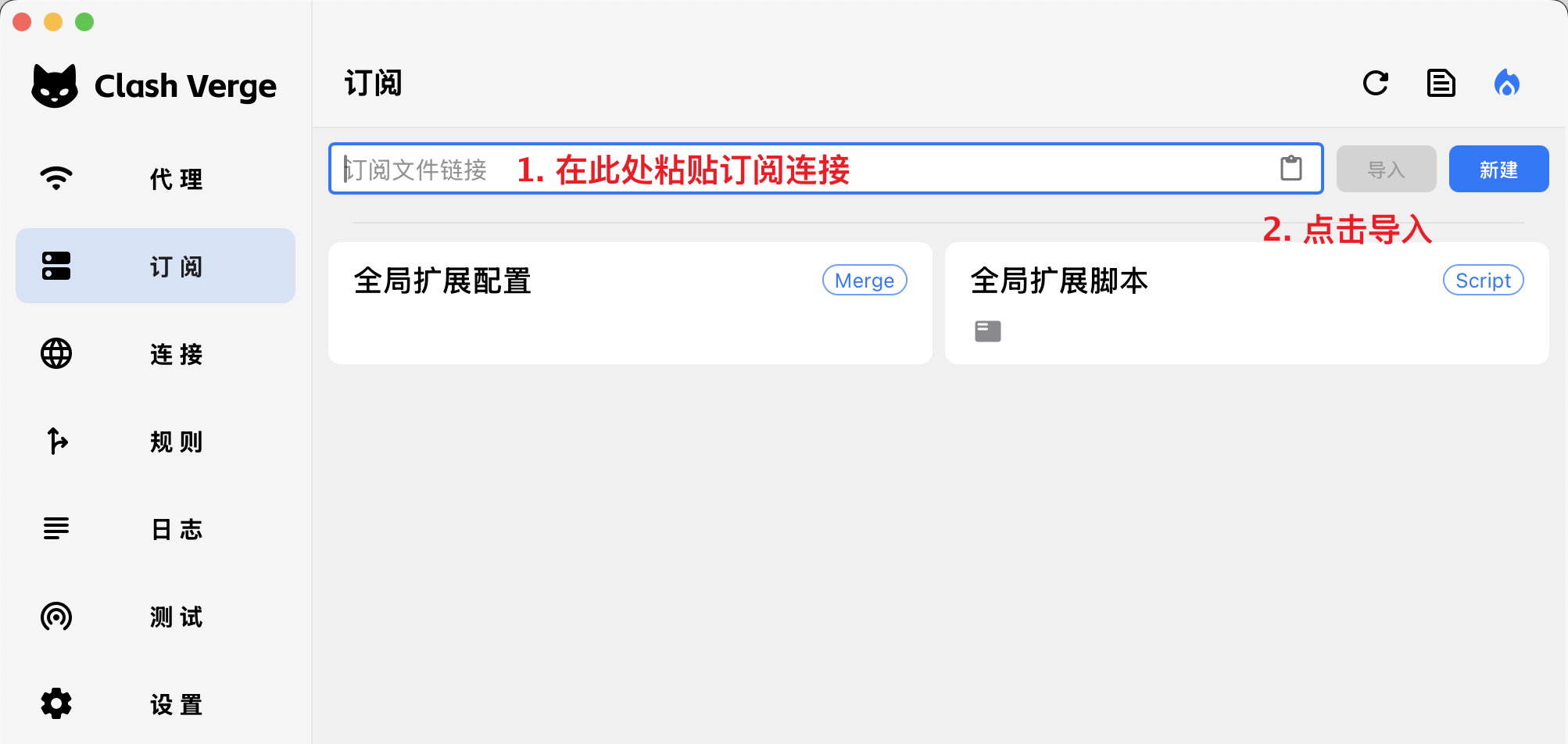
在“订阅”页粘贴并导入
打开 Clash Verge Rev 左侧“订阅”页面,把链接粘贴到订阅地址输入框并导入。若出现更新失败,先核对链接是否完整。
 点击放大,看清按钮 ↗
完成标志订阅卡片出现,节点数量可查看。
03
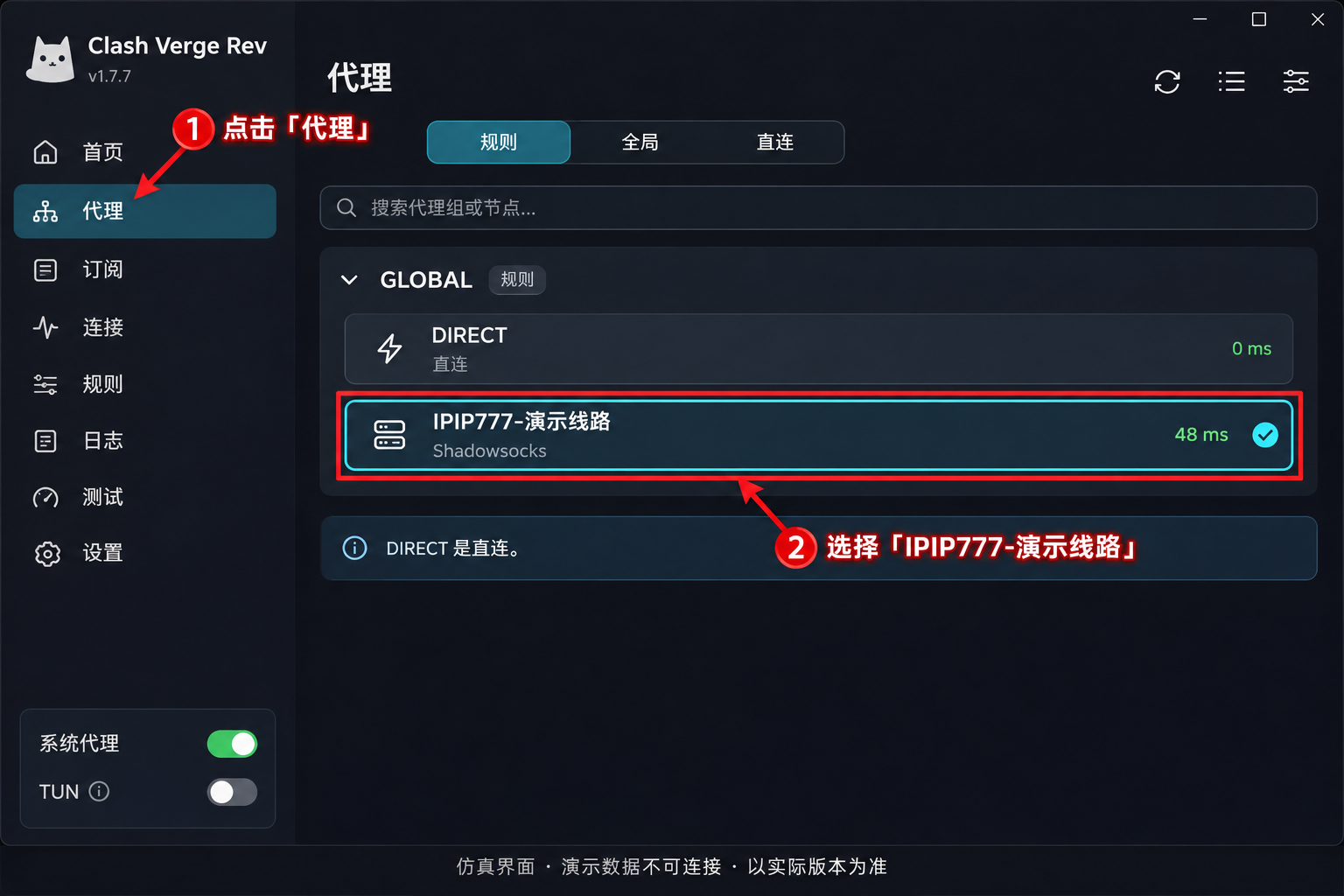
启用订阅,选择实际节点
点击新导入的订阅使其生效,再进入“代理”页。在对应策略组中选择自己的节点,核对名称与地区;不要误选 DIRECT。
 点击放大,看清按钮 ↗
完成标志当前配置与策略组节点均正确。
04
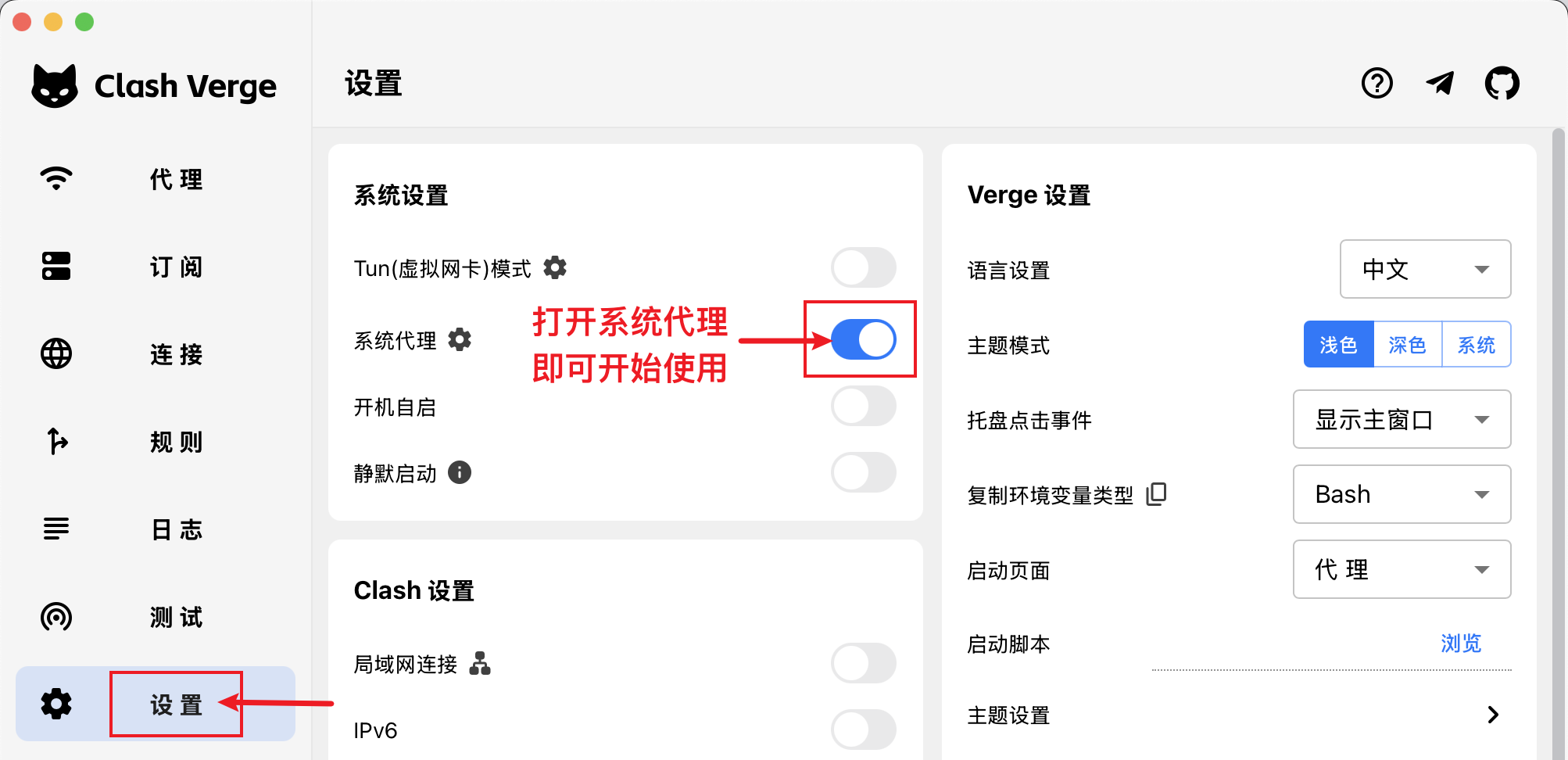
打开系统代理,测试网页
在客户端首页或设置中打开系统代理,再到浏览器测试。规则模式按规则决定请求路径;如为了排查临时使用全局模式,完成后恢复自己的常用配置。
 点击放大,看清按钮 ↗
完成标志实际请求能通过所选节点访问。
05
需要指纹浏览器时,查看本地端口
在客户端端口设置中查看 SOCKS 端口,或确认支持 SOCKS5 的 Mixed/混合端口。把该数值用于指纹浏览器;不要用控制接口端口或照抄 10808。
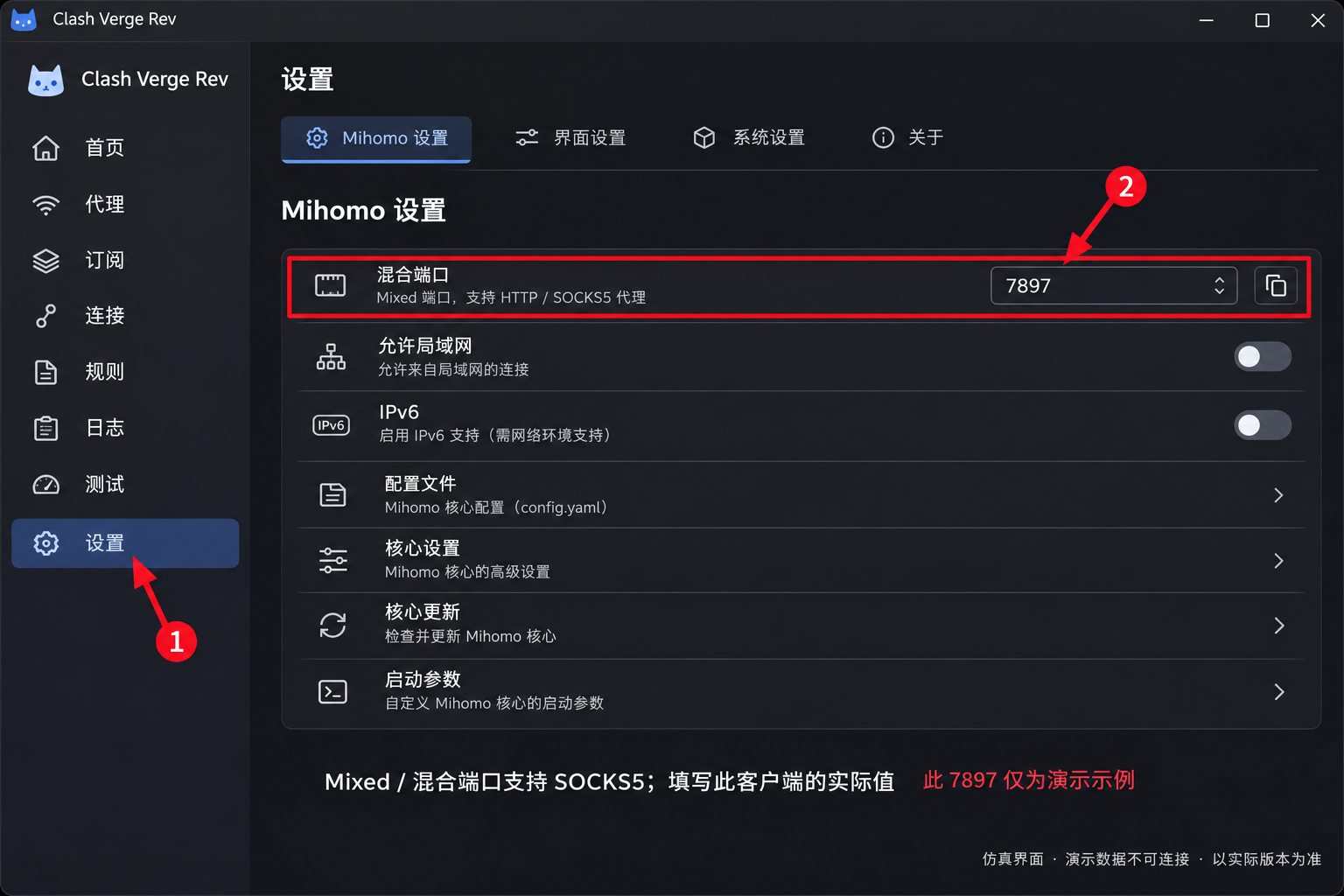 点击放大,看清按钮 ↗
完成标志本地代理配置与客户端一致。
遇到问题
这一步,还有疑问?
订阅导入成功却没有走代理?
确认订阅已经启用、策略组选中了实际节点、系统代理已开启。再检查当前规则有没有让目标网站直连。
更新订阅会自动换成正确节点吗?
不一定。更新后仍需检查当前策略组选择;节点名称变化或原节点消失时,重新选择订单对应节点。
官方参考
Clash Verge Rev 官方快速入门 ↗官方发布页 ↗软件可能更新,按钮位置以当前版本为准。